Ошибка 0xc0000906 при запуске приложения — как исправить на Windows 10, 8 и 7
Содержание показать/скрыть
Разбираем, почему появляется ошибка 0xc0000906 при запуске игры или программы и как её исправить. Проверенные способы: антивирус, файлы DLL, системные ошибки Windows.
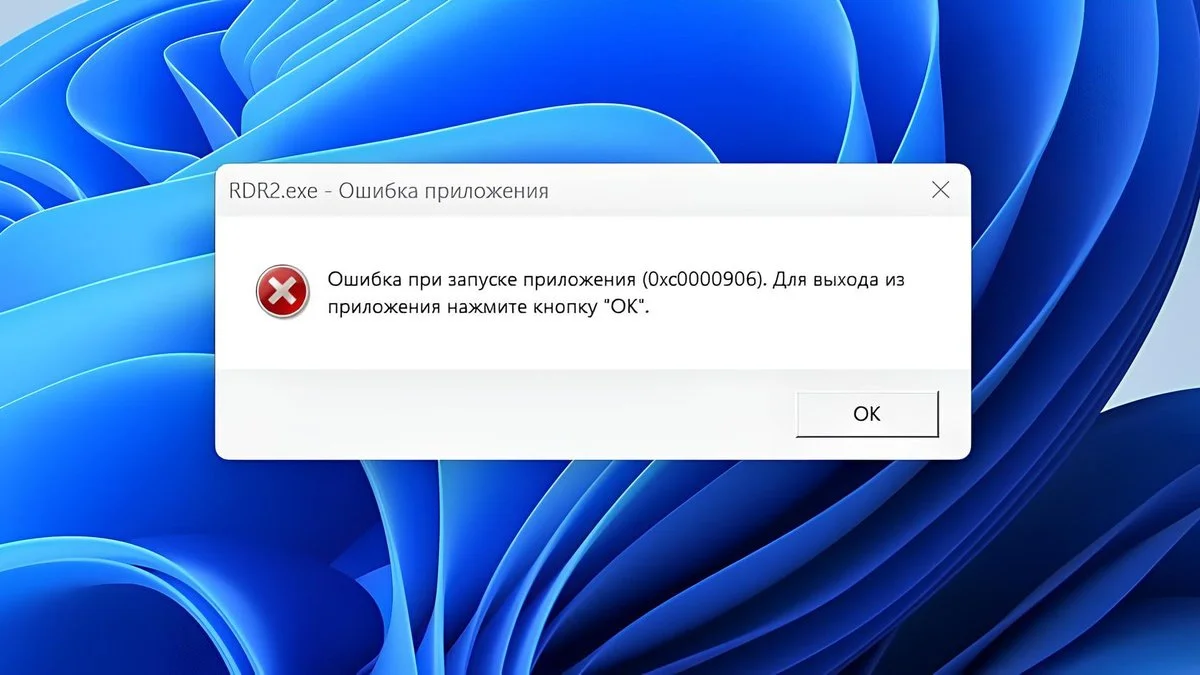
Ошибка с кодом 0xc0000906 обычно появляется в самый неприятный момент — когда вы пытаетесь запустить игру или программу, а вместо этого получаете сообщение о невозможности запуска. Для неподготовленного пользователя этот код ничего не говорит, но на практике проблема довольно типовая и чаще всего решается без переустановки системы.
Чаще всего с этой ошибкой сталкиваются при запуске игр — от крупных проектов вроде GTA 5 до менее требовательных тайтлов. Но это не строго игровая проблема: иногда сбой возникает и с обычными программами, особенно если они недавно установлены или скачаны из стороннего источника.
Почему появляется ошибка 0xc0000906
В основе почти всегда одна и та же причина — системе не хватает нужных файлов для запуска. Речь чаще всего идёт о библиотеках DLL, без которых приложение просто не может корректно стартовать.
Но куда эти файлы деваются? В большинстве случаев их блокирует или удаляет антивирус. Это особенно актуально для изменённых сборок программ и игр, где файлы отличаются от оригинальных. Защитное ПО воспринимает их как угрозу и автоматически удаляет или помещает в карантин. В итоге при запуске приложение не находит нужные компоненты и выдаёт ошибку.
Иногда причина может быть другой: повреждённые файлы самой программы, сбои в системе Windows или некорректная работа антивируса. Но это встречается заметно реже.
Как исправить ошибку 0xc0000906
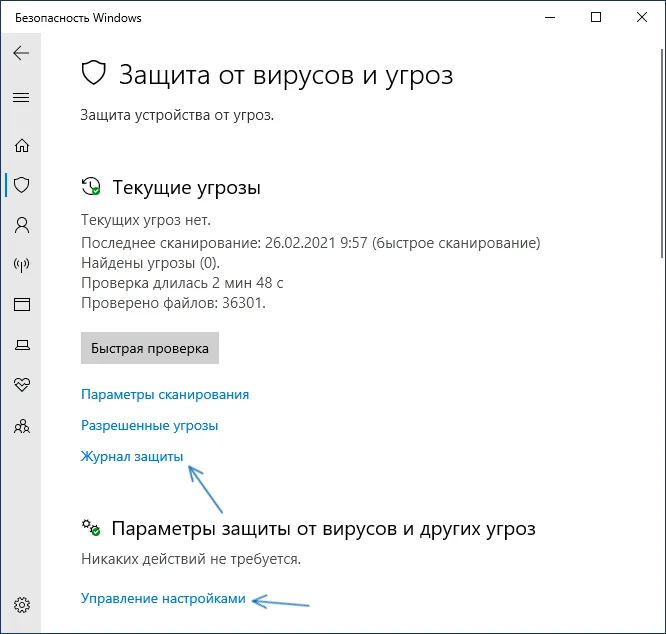
Первое, с чего стоит начать — проверить, не вмешался ли антивирус. Даже встроенный Защитник Windows может блокировать файлы без явного уведомления.
Если у вас установлен сторонний антивирус, попробуйте временно его отключить и снова запустить программу. В Windows 10 и 11 аналогичную проверку можно сделать через «Безопасность Windows»: откройте раздел защиты от вирусов и посмотрите журнал обнаруженных угроз. Если нужный файл был заблокирован, его можно восстановить и разрешить запуск.
Если после этого приложение запускается, лучше сразу добавить папку с ним в исключения антивируса. Это избавит от повторения проблемы.
Если простой перезапуск не помог, имеет смысл переустановить программу. Важно делать это с отключённым антивирусом — иначе он снова удалит нужные файлы во время установки. После установки проверьте запуск и только потом добавьте папку в исключения.
Когда дело не в антивирусе, стоит проверить целостность самой системы. В Windows есть встроенная команда для этого — проверка системных файлов. Она находит повреждения и автоматически их исправляет, если это возможно.
Иногда помогает запуск программы от имени администратора. Это актуально в случаях, когда системе не хватает прав для обращения к нужным файлам.
Когда ничего не помогает
Если ошибка остаётся даже после всех шагов, стоит обратить внимание на источник программы. Повреждённый установщик или неполная загрузка могут привести к отсутствию нужных файлов. В такой ситуации проще всего скачать установку заново и повторить процесс.
Также не стоит исключать сбои самого антивируса. В редких случаях он начинает блокировать практически все исполняемые файлы. Тогда помогает его полное удаление и повторная установка.
Галерея


Информация