Как работает Skill Builder V2 в The Strongest Battlegrounds (Roblox) — полный гайд
Содержание показать/скрыть
Подробный гайд по Skill Builder V2 в The Strongest Battlegrounds: как открыть редактор, настроить способности, создать комбо, добавить эффекты и исправить ошибки.
Skill Builder V2 в The Strongest Battlegrounds — это полноценный редактор способностей для приватных серверов Roblox. Он позволяет собирать собственные приёмы из уже существующих анимаций, атак, эффектов, звуков, следов и предметов.
Проще говоря, игрок может создать собственный удар, ульту или длинное комбо с:
— уникальным названием
— отдельным временем перезарядки
— разными вариантами поведения
— эффектами
— анимациями
— собственным уроном
Система сначала кажется сложной, но после настройки интерфейса всё работает довольно логично.
Как открыть Skill Builder V2
Редактор находится внутри инструментов приватного сервера.
Чтобы открыть его:
- Разверните меню Settings
- Откройте раздел Map
- Нажмите Skill Builder
После этого откроется редактор способностей.
Сразу увеличьте интерфейс
Одна из главных проблем Skill Builder — очень маленький интерфейс по умолчанию.
Без увеличения пользоваться редактором неудобно, особенно таймлайном.
Как увеличить интерфейс
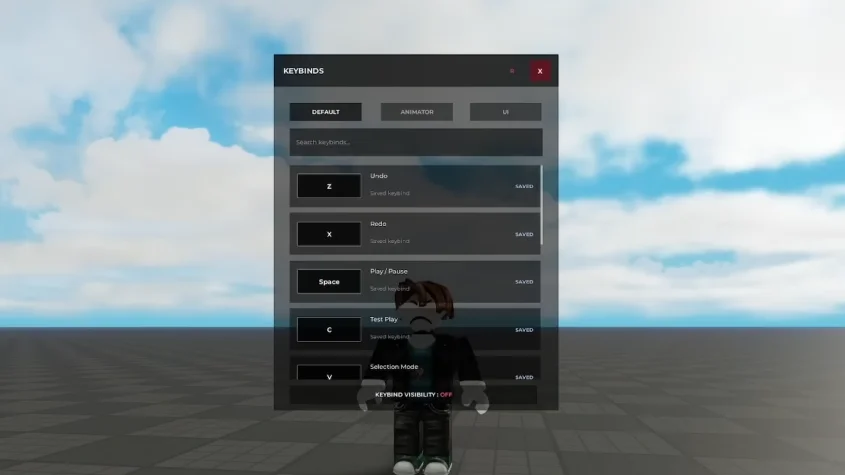
- Откройте Keybind Settings
- Перейдите в раздел UI
- Передвиньте ползунок UI Scale
После этого:
— панели станут крупнее
— таймлайн будет читаться нормально
— настройки перестанут накладываться друг на друга
Как исправить Gauntlet Validator
Перед началом работы лучше сразу обновить валидатор.
Для этого:
- В Keybind Settings найдите Gauntlet Validator
- Выключите его
- Включите снова
Это помогает корректно отображать панель проверки ошибок.
На консолях редактор работает плохо
Skill Builder V2 сейчас нормально поддерживается только на ПК.
На PlayStation и Xbox редактор:
— может работать некорректно
— ломать интерфейс
— не отображать некоторые панели
Поэтому лучше использовать клавиатуру и мышь.
Настройка способности
После открытия редактора нужно создать основу будущего приёма.
За это отвечает панель Move Settings.
Что можно настроить
| Параметр | Что делает |
|---|---|
| Название способности | Имя приёма |
| Перезарядка | Время отката |
| Тип способности | Категория способности |
| Варианты | Разные версии одного приёма |
Почему поле имени иногда красное
Иногда редактор не пускает дальше и подсвечивает название красным.
Обычно это происходит из-за:
— дублирующегося имени
— запрещённых символов
— бага интерфейса
Проще всего:
- Вписать временное название
- Создать способность
- Потом переименовать её перед финальным сохранением
Что такое варианты способности
Варианты позволяют одной способности работать по-разному в зависимости от ситуации.
Например:
— отдельная версия в пробуждении
— атака в воздухе
— версия при низком здоровье
— разные удары при движении в стороны
У каждого варианта свой собственный таймлайн.
Изменения одного варианта не затрагивают остальные.
Какие условия поддерживаются
Система умеет реагировать на:
— шкалу пробуждения
— количество здоровья
— нахождение в воздухе
— нахождение на земле
— движение вперёд
— движение назад
— движение влево
— движение вправо
Как работает таймлайн
Таймлайн — это основа всей способности.
Он состоит из узлов, где каждый узел отвечает за отдельную часть атаки.
Например:
— первый удар
— второй удар
— подбрасывание
— добивание
— финальный эффект
Что настраивается в каждом узле
| Настройка | Что делает |
|---|---|
| Способность | Основная логика удара |
| Анимация | Анимация персонажа |
| Скорость атаки | Скорость работы удара |
| Скорость анимации | Скорость проигрывания анимации |
Как создавать длинные комбо
Для простого удара хватает одного узла.
Но полноценные комбо создаются цепочкой:
— удар
— рывок
— апперкот
— подбрасывание
— финальный удар
Чем больше узлов, тем сложнее и длиннее способность.
Настройка эффектов и звуков
После сборки таймлайна можно переходить к визуалу.
Для этого используется панель Extra.
Что можно изменить
| Параметр | Эффект |
|---|---|
| Интенсивность эффектов | Громкость эффектов |
| Общая громкость | Общий уровень звука |
| Темп | Скорость всей способности |
| Множитель урона | Усиление урона |
| Множитель отбрасывания | Сила отталкивания |
| Цвет эффектов | Цветовая схема |
Почему Tempo Scale важен
Tempo Scale влияет почти на всё:
— скорость ударов
— ощущение веса атаки
— темп комбо
Маленькие значения делают способность тяжёлой и медленной.
Большие — быстрым аниме-комбо.
Как добавить эффекты, следы и предметы
Панель Assets отвечает за визуальные элементы.
Там находятся:
— готовые эффекты
— модели
— следы
— предметы
— пресеты
Как работают Trails
Trails — это следы оружия или ударов.
Чтобы они работали:
- Выберите Trail
- Откройте Position
- Укажите часть тела
Например:
— правая рука
— левая рука
— кисть
После этого след начнёт двигаться вместе с анимацией.
Что можно менять у Trails
Можно настроить:
— размер
— цвет
— длительность
— форму
— положение
Как работают Props
Props — это предметы:
— катаны
— оружие
— маски
— дополнительные объекты
По умолчанию они крепятся к руке.
Но можно перенести их:
— на голову
— на левую руку
— на правую руку
— на кисть
После этого предмет приходится вручную:
— двигать
— вращать
— подгонять под анимацию
Почему предметы иногда «улетают»
Если менять части тела слишком часто, предмет может сместиться.
Проще не переключать кости постоянно, а сразу вручную выставить:
— позицию
— угол
— масштаб
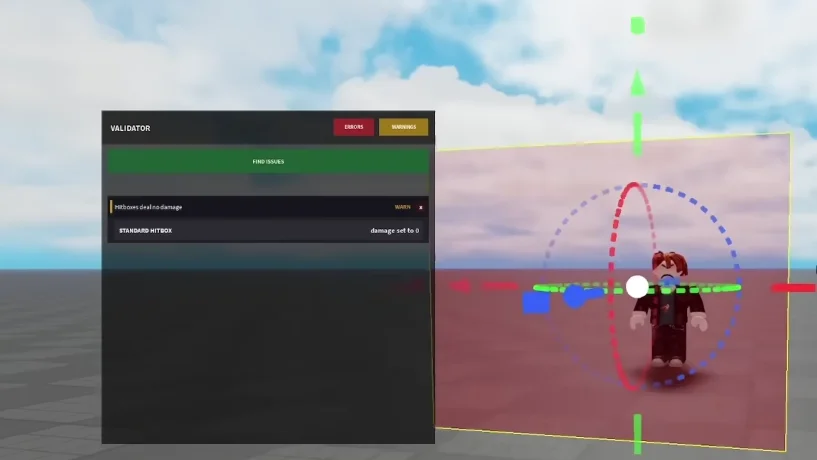
Зачем нужен Gauntlet Validator
Validator — это система проверки ошибок.
Она показывает:
— отсутствующие хитбоксы
— нулевой урон
— сломанные узлы
— неправильные настройки
Самая частая ошибка
Обычно Validator показывает:
«Hitbox deals no damage»
Это значит:
— хитбокс существует
— но урон равен нулю
В таком случае способность будет:
— проигрывать анимацию
— показывать эффекты
— но не наносить урон
Как исправить
- Выберите проблемный хитбокс
- Откройте свойства
- Установите значение урона
После этого способность начнёт работать нормально.
Как сохранить способность
После завершения настройки:
- Нажмите Save
- Введите финальное название
- Подтвердите сохранение
Затем:
— выйдите из Skill Builder
— откройте меню Create
— найдите способность в списке
После экипировки её можно протестировать на манекене Weakest Dummy.
Как понять, что способность работает правильно
Если всё сделано верно:
— манекен получает урон
— появляются цифры урона
— работает отбрасывание
— анимации синхронизированы
Если проигрываются только эффекты без урона — проблема почти всегда в хитбоксе.
Самые частые причины поломки способности
Неправильное имя
Редактор может блокировать создание способности из-за конфликта названия.
Нет хитбокса
Анимация есть, но удар физически отсутствует.
У хитбокса нулевой урон
Самая распространённая ошибка новичков.
Слишком маленький хитбокс
Удар существует, но не попадает по цели.
Предмет прикреплён не к той кости
Из-за этого способность выглядит сломанной.
Использование консоли
На Xbox и PlayStation редактор пока нестабилен.
С чего лучше начинать новичкам
Не стоит сразу пытаться собрать огромное аниме-комбо на 20 ударов.
Гораздо проще:
- Создать один удар
- Проверить урон
- Настроить анимацию
- Добавить эффекты
- Потом постепенно расширять способность
Именно так проще понять:
— как работает таймлайн
— как устроены хитбоксы
— как синхронизируются эффекты
— как балансируется скорость атаки
После этого Skill Builder V2 становится намного понятнее, а создание собственных приёмов превращается уже не в борьбу с интерфейсом, а в полноценный конструктор боевых способностей.
Галерея


Информация