Как изменить FOV в Subnautica 2 — увеличение угла обзора через моды
Содержание показать/скрыть
Подробная инструкция по изменению FOV в Subnautica 2. Как установить консоль команд, включить настройку угла обзора и убрать ощущение укачивания.
В ранней версии Subnautica 2 разработчики пока не добавили полноценную настройку угла обзора. Из-за этого многие игроки жалуются на слишком «узкую» камеру, неприятное ощущение плавания и даже укачивание во время игры.
Особенно проблема заметна:
- на широких мониторах;
- при высокой чувствительности мыши;
- в тесных пещерах;
- при долгих подводных исследованиях.
Пока официального ползунка FOV в игре нет, изменить угол обзора можно только через модификации и консоль команд.
Что такое FOV
FOV — это угол обзора камеры.
Чем выше значение:
- тем больше пространства видно на экране;
- тем шире становится обзор;
- тем меньше ощущается «туннельное зрение».
Стандартный FOV в Subnautica 2 многим кажется слишком низким, поэтому игроки обычно поднимают его примерно до 100–110.
Шаг №1 — скачиваем модификацию UE4SS
Для начала нужно установить загрузчик модов UE4SS.
Скачайте:
Загружать лучше вручную через обычную загрузку.
Иногда для скачивания требуется авторизация на сайте Nexus Mods.
Шаг №2 — открываем папку игры
Теперь нужно найти папку с установленной игрой.
В Steam это делается так:
- Откройте библиотеку Steam.
- Нажмите правой кнопкой по Subnautica 2.
- Выберите:
- «Управление»
- «Просмотреть локальные файлы».
После этого откроется папка игры.
Шаг №3 — устанавливаем UE4SS
Распакуйте содержимое архива UE4SS в следующую папку:
\Subnautica2\Subnautica2\Binaries\Win64Важно именно распаковать файлы внутрь папки Win64.
Шаг №4 — скачиваем мод консоли команд
Теперь понадобится отдельный мод для открытия консоли команд.
Скачайте:
Иногда он называется:
- DebugUiToggle.
Шаг №5 — устанавливаем мод консоли
Распакуйте скачанный мод в папку:
\Subnautica2\Subnautica2\Binaries\Win64\ue4ss\ModsПосле этого консоль команд станет доступна в игре.
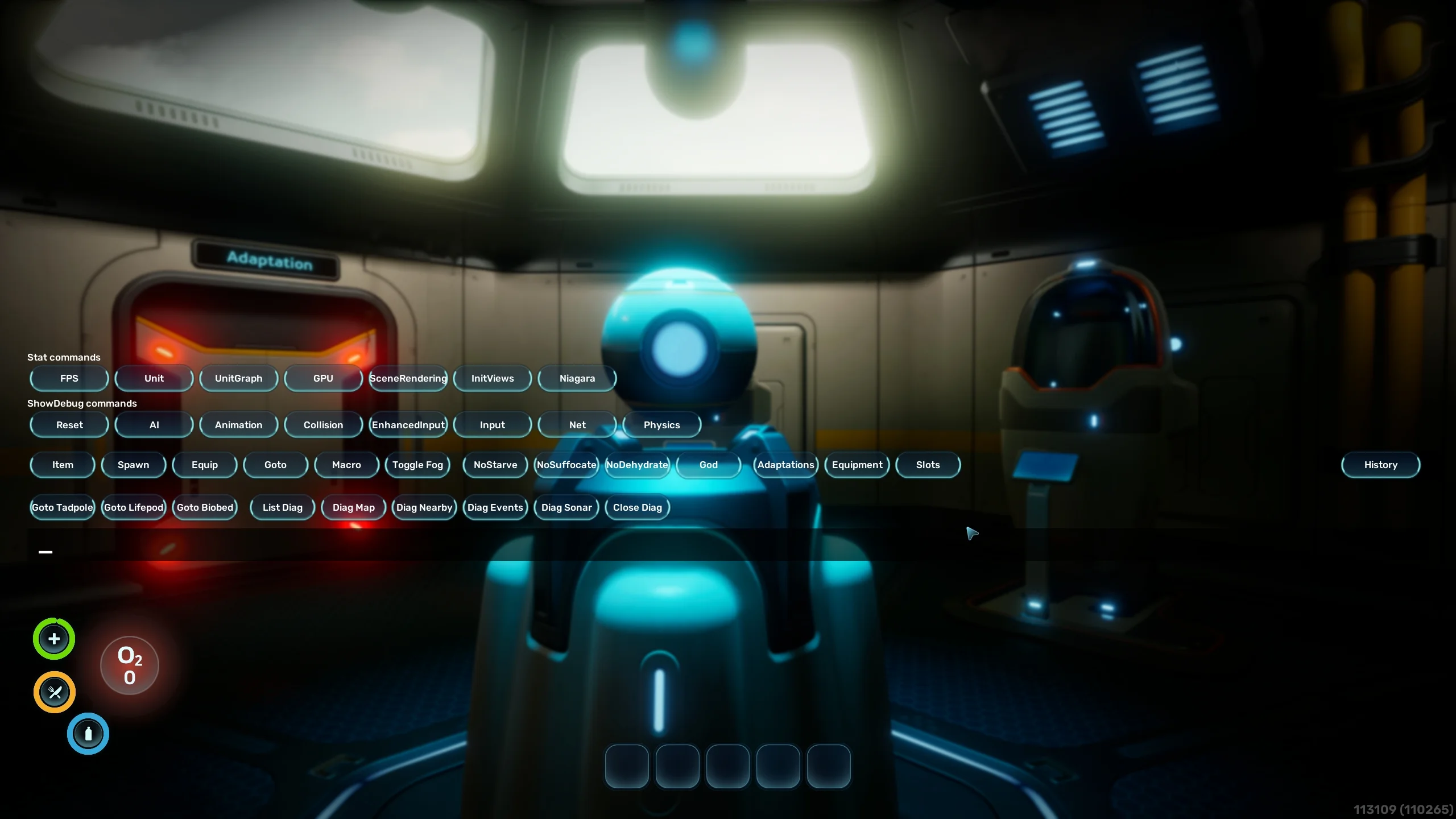
Шаг №6 — запускаем игру и меняем FOV
Теперь запускаем Subnautica 2.
После загрузки сохранения:
- Нажмите клавишу F2.
- Откроется консоль команд.
- Введите команду:
FOV 105Вместо 105 можно поставить своё значение.
Популярные варианты:
| Значение | Эффект |
|---|---|
| 90 | почти стандарт |
| 100 | комфортный широкий обзор |
| 105 | самый популярный вариант |
| 110+ | очень широкий угол |
После ввода команды угол обзора сразу изменится.
Что важно знать
Есть несколько нюансов:
- FOV придётся вводить заново после каждой загрузки сохранения;
- часть других консольных команд пока работает нестабильно;
- некоторые моды могут конфликтовать между собой;
- в кооперативе работа модификаций пока не гарантируется.
Альтернативный вариант
Существует ещё одна модификация:
Она тоже добавляет настройку угла обзора и некоторые дополнительные параметры комфорта.
Но многие игроки используют именно консольный вариант через UE4SS, потому что:
- он проще;
- не требует отдельного менеджера модов;
- быстрее настраивается.
Какой FOV лучше поставить
Всё зависит от монитора и личных ощущений.
Но чаще всего игроки выбирают:
- 100–105 для обычных мониторов;
- 105–110 для ультрашироких экранов.
Слишком высокий FOV может:
- искажать картинку;
- делать объекты дальше визуально;
- ухудшать ощущение глубины.
Поэтому лучше постепенно подбирать комфортное значение самостоятельно.
Пока разработчики не добавили полноценный ползунок FOV в настройки, этот способ остаётся самым удобным вариантом для нормальной игры без ощущения укачивания и слишком узкого обзора.



Информация