Как повысить FPS в Subnautica 2 — настройки, Engine.ini и оптимизация
Содержание показать/скрыть
Подробный гайд по повышению FPS в Subnautica 2: оптимальные настройки графики, Engine.ini, отключение теней, DLSS, исправление лагов и повышение производительности.
Subnautica 2 пока находится в раннем доступе, поэтому оптимизация у игры далека от идеальной. Даже на вполне нормальных системах можно столкнуться:
- с низким FPS;
- фризами;
- статтерами;
- скачками кадров;
- перегревом видеокарты;
- нестабильной производительностью.
К счастью, часть проблем уже можно исправить вручную через настройки игры и файл Engine.ini.
Ниже — полный рабочий способ повышения FPS в Subnautica 2.
Проверяем систему и драйверы
Перед настройкой убедитесь:
- установлены свежие драйверы NVIDIA / AMD;
- Windows обновлена;
- игра установлена на SSD;
- система соответствует минимальным требованиям.
Лучшие настройки графики для FPS
Для слабых и средних ПК рекомендуется:
| Настройка | Значение |
|---|---|
| Режим экрана | Полноэкранный |
| Разрешение | 1920x1080 |
| DLSS | Performance |
| TSR | Для видеокарт без RTX |
| Motion Blur | Выкл |
| Подводное размытие | Выкл |
| V-Sync | По необходимости |
| Тени | Низко |
| Глобальное освещение | Низко |
| Дальность прорисовки | Низко |
| Эффекты | Низко |
| Затенение | Низко |
Важно
Если Fullscreen работает плохо:
- попробуйте «Полноэкранный в окне».
На некоторых системах он работает стабильнее.
Главный способ повышения FPS — Engine.ini
Именно этот файл даёт самый большой прирост производительности.
Он позволяет:
- отключить тяжёлые эффекты Unreal Engine 5;
- уменьшить нагрузку на видеокарту;
- убрать лишние тени;
- снизить использование памяти;
- отключить сглаживание мыши.
Как создать Engine.ini
Шаг №1 — Открываем папку игры
Нажимаем:
- Win + R
Вводим:
%appdata%Шаг №2 — Переходим в папку Local
Далее открываем:
AppData\Local\Subnautica2\Saved\Config\WindowsПолный путь:
C:\Users\ВАШЕ_ИМЯ\AppData\Local\Subnautica2\Saved\Config\WindowsШаг №3 — Создаем файл Engine.ini
Внутри папки:
- нажимаем ПКМ;
- Создать → Текстовый документ;
- переименовываем файл в:
Engine.iniЛучшие настройки Engine.ini для FPS
Открываем файл и вставляем:
[SystemSettings]
r.ShadowQuality=0
r.Shadow.MaxResolution=64
r.Shadow.CSM.MaxCascades=1
r.CastShadows=0
r.Shadow.Virtual.Enable=0

r.Tonemapper.GrainQuantization=0
r.FilmGrainIntensity=0
r.ScreenPercentage=50
r.Tonemapper.Sharpen=0

r.MaxFPS=60
t.MaxFPS=60

r.PostProcessAAQuality=0
r.SceneColorFringeQuality=0
r.BloomQuality=0
r.LensFlareQuality=0
r.DepthOfFieldQuality=0
r.MotionBlurQuality=0

r.RayTracing=0
r.RayTracing.Reflections=0
r.RayTracing.Shadows=0
r.RayTracing.AmbientOcclusion=0

r.ReflectionEnvironment=0
r.ReflectionCaptureResolution=0
r.AmbientOcclusionLevels=0
r.SSR.Quality=0

r.DynamicGlobalIlluminationMethod=0
r.Lumen.DiffuseIndirect.Allow=0
r.Lumen.Reflections.Allow=0

r.Streaming.Boost=0
r.Streaming.LimitPoolSizeToVRAM=0
r.Streaming.FramesForFullUpdate=1

[/script/engine.inputsettings]
bEnableMouseSmoothing=False
bDisableMouseAcceleration=True
bViewAccelerationEnabled=False
Что делают эти настройки
Отключение теней
r.ShadowQuality=0Даёт огромный прирост FPS.
Отключение Lumen
r.Lumen.DiffuseIndirect.Allow=0Lumen очень сильно нагружает видеокарту.
Отключение трассировки лучей
r.RayTracing=0Снижает нагрузку на GPU.
Уменьшение внутреннего разрешения
r.ScreenPercentage=50Даёт очень большой прирост кадров.
Отключение блюма и размытия
r.BloomQuality=0
r.MotionBlurQuality=0
Убирает лишние эффекты.
Шаг №4 — Сохраняем файл
Нажимаем:
CTRL + SЗакрываем файл.
Шаг №5 — Включаем «Только чтение»
Это очень важно.
Иначе игра удалит файл автоматически.
Что делаем:
- ПКМ по Engine.ini;
- Свойства;
- ставим галочку:
Только чтение- нажимаем Применить.
Что делать если появились баги
После оптимизации иногда появляются:
- мерцающие тени;
- странное освещение;
- визуальные артефакты;
- слишком темные пещеры.
Решение
Попробуйте:
- повысить Shadows;
- повысить Global Illumination;
- удалить часть строк из Engine.ini;
- вернуть:
r.ShadowQuality=1Важное замечание про ранний доступ
Subnautica 2 пока находится в раннем доступе.
Поэтому:
- производительность ещё будет меняться;
- настройки могут перестать работать после патчей;
- часть команд Unreal Engine может сломаться;
- разработчики ещё продолжают оптимизацию.
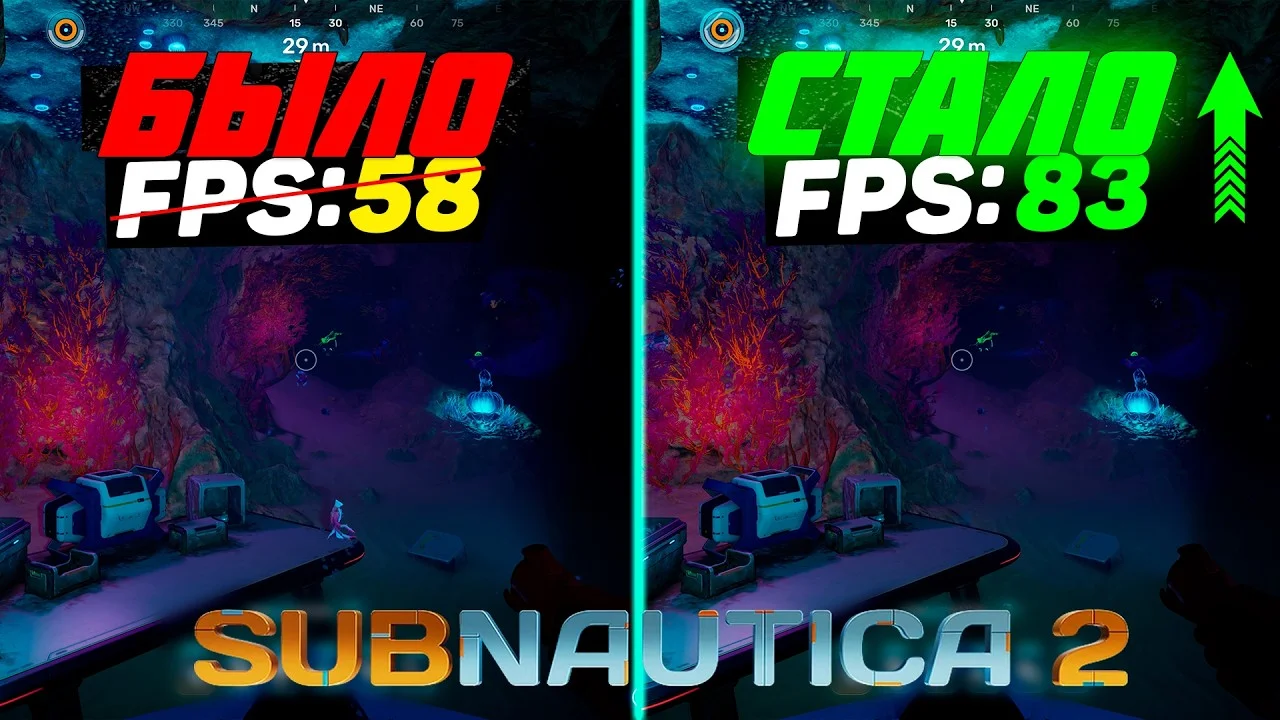
Какой прирост FPS можно получить
На средних системах:
- было: 20–30 FPS;
- стало: 50–60 FPS.
Особенно хорошо помогает:
- отключение Lumen;
- отключение теней;
- уменьшение ScreenPercentage;
- DLSS Performance.



Информация