Как включить адаптивные триггеры DualSense и иконки PlayStation в Forza Horizon 6
Содержание показать/скрыть
Подробный гайд по настройке адаптивных триггеров DualSense в Forza Horizon 6 через Steam Input и DSX. Также установка иконок PlayStation для DualSense и DualShock.
Как включить DualSense в Forza Horizon 6
Forza Horizon 6 официально поддерживает геймпады PlayStation, но полноценная работа адаптивных триггеров DualSense доступна не всегда и зависит от способа подключения и используемого программного обеспечения.
Тем не менее, игроки уже нашли рабочие способы активировать:
- адаптивные триггеры;
- сопротивление курков;
- вибрацию DualSense;
- иконки PlayStation вместо Xbox-кнопок.
В этом руководстве разберём оба популярных способа настройки:
- через Steam Input;
- через DSX и Race Element.
А в конце покажу, как установить иконки PlayStation для DualSense и DualShock.
Сначала нужно включить телеметрию в игре
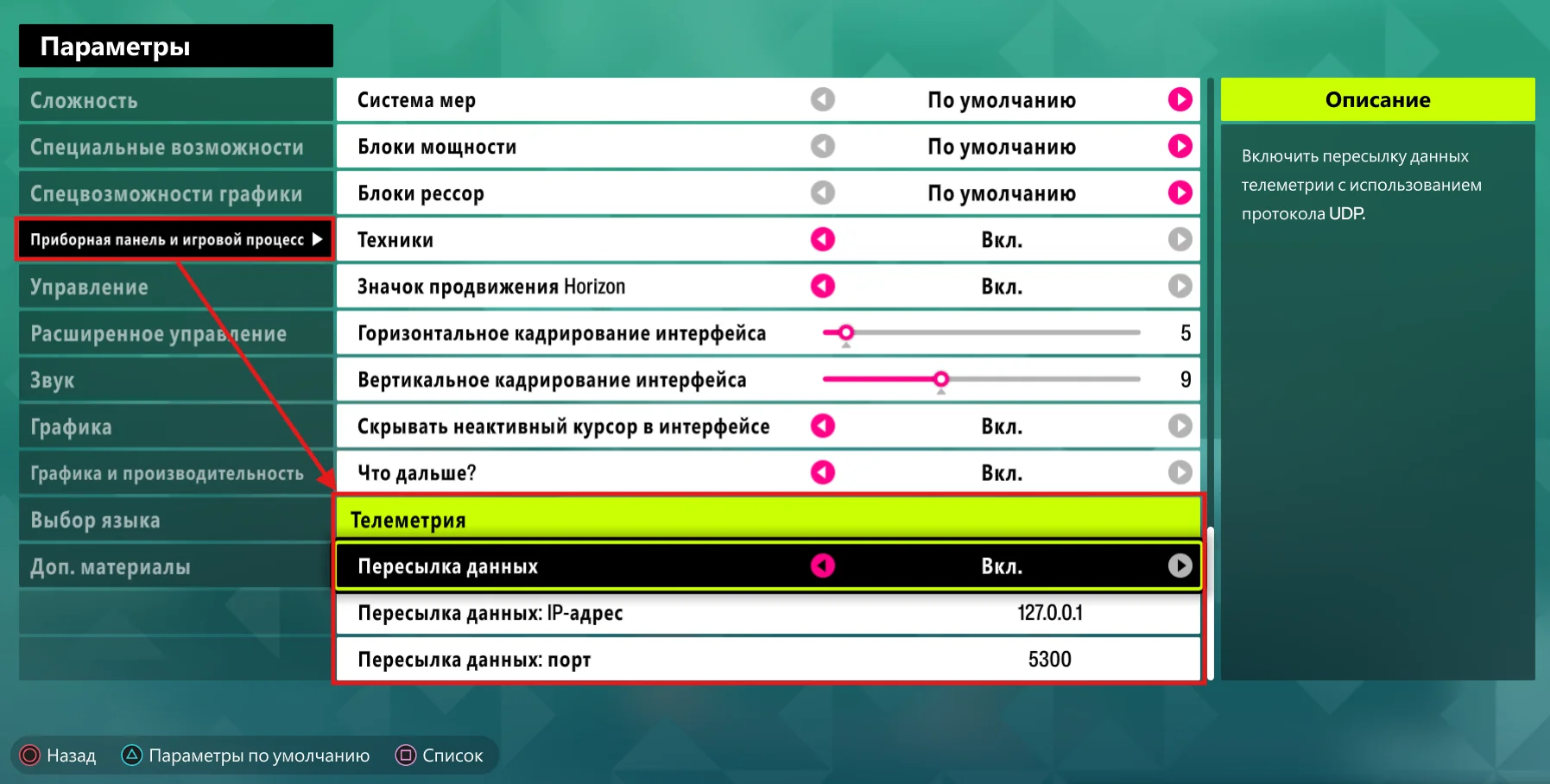
Перед настройкой программ необходимо активировать передачу телеметрии в самой Forza Horizon 6.
Без этого адаптивные триггеры просто не смогут получать данные от игры.
Как включить телеметрию
- Запустите Forza Horizon 6.
- Откройте настройки.
- Перейдите в раздел:
«Приборная панель и игровой процесс». - Пролистайте вниз до раздела «Телеметрия».
- Выставьте параметры:
| Параметр | Значение |
|---|---|
| Пересылка данных | Вкл. |
| IP-адрес | 127.0.0.1 |
| Порт | 5300 |
После этого игра начнёт передавать данные внешним программам.
Настройка адаптивных триггеров через Steam Input
Это один из самых простых способов заставить DualSense нормально работать в Forza Horizon 6.
Что понадобится
Программа:
Forza-Horizon-DualSense-PythonСкачать можно здесь:
Что нужно скачать
Для Windows:
win_start.batДля Linux:
linux_start.shКак установить
- Скачайте нужный файл.
- Переместите его в удобную папку.
- Запустите.
При первом запуске программа автоматически:
- скачает необходимые файлы;
- установит Python;
- установит uv;
- создаст папку app рядом с собой.
Что можно настроить
Программа позволяет менять:
- силу сопротивления курков;
- чувствительность;
- интенсивность нажатия;
- поведение адаптивных триггеров.
Можно спокойно подобрать настройки под себя.
Автозапуск программы
При желании программу можно добавить в автозагрузку Windows, чтобы не запускать её вручную перед каждой игрой.
Подробности доступны в официальном репозитории проекта.
Настройка через DSX и Race Element
Второй популярный способ — связка DSX и Race Element.
Она даёт более гибкую настройку адаптивных триггеров и отлично работает с телеметрией Forza Horizon 6.
Настройка DSX
Что нужно сделать
- Откройте DSX.
- Перейдите во вкладку:
«Настройки». - Откройте раздел:
«Сеть». - Проверьте правила брандмауэра.
- Если DSX предложит исправить их — соглашайтесь.
- Включите:
Входящий UDPНастройка Race Element
Теперь понадобится Race Element.
Сайт программы:
https://race.elementfuture.com/guide/how-to-get-startedКак установить Race Element
- Скачайте программу.
- Установите её.
- При первом запуске может понадобиться:
.NET Desktop Runtime (x64)Если программа попросит его установить — соглашайтесь.
Как подключить Forza Horizon 6
После запуска:
- В левом нижнем углу выберите:
Forza Horizon 6. - Перейдите во вкладку:
HUD- Выберите пункт:
DSX- Нажмите кнопку DSX для активации адаптивных триггеров.
Что можно настроить через Race Element
Здесь уже можно отдельно регулировать:
- силу сопротивления;
- чувствительность газа;
- усилие тормоза;
- поведение триггеров;
- вибрацию.
Настройки работают в реальном времени.
Как установить иконки PlayStation
Даже после подключения DualSense игра часто продолжает показывать кнопки Xbox.
Исправляется это отдельной модификацией.
Где скачать иконки
Архив:
https://www.playground.ru/forza_horizon_6/file/forza_horizon_6_ikonki_playstation_dualshok_4_i_dualsense-1844223Что делать после скачивания
- Откройте архив.
- Найдите файл:
ControllerIcons.zip- Скопируйте архив в две папки игры.
Куда копировать файл
Первая папка
%Forza Horizon 6%\media\UI\Textures\Data_BoundВторая папка
%Forza Horizon 6%\media\UI\Textures\HiRes\Data_BoundОбязательно сделайте резервную копию
Перед заменой лучше переименовать оригинальный файл.
Например:
ControllerIcons_backup.zipТак вы сможете быстро вернуть стандартные иконки.
Как вернуть оригинальные кнопки Xbox
Есть два способа.
Способ 1
Удалить новый:
ControllerIcons.zipИ вернуть резервную копию обратно.
Способ 2
Выполнить проверку целостности файлов через:
- Steam;
- Xbox App.
Игра автоматически восстановит оригинальные файлы.
Почему адаптивные триггеры иногда не работают
Самые частые причины:
- не включена телеметрия;
- неправильный порт;
- DSX блокируется брандмауэром;
- Steam Input конфликтует с DSX;
- DualSense подключён через Bluetooth без нужных драйверов;
- игра не получает UDP-данные.
Что лучше — Steam Input или DSX
Оба варианта рабочие, но есть разница.
| Способ | Плюсы | Минусы |
|---|---|---|
| Steam Input | Проще настройка | Меньше гибкости |
| DSX + Race Element | Глубокая настройка | Сложнее установка |
Если хотите просто быстро включить адаптивные триггеры — хватит Steam Input.
Если нужен полноценный контроль сопротивления и телеметрии — лучше DSX.
Работает ли это на DualShock 4
Да, иконки PlayStation работают и для DualShock 4.
Но полноценные адаптивные триггеры поддерживаются только DualSense.
Стоит ли вообще заморачиваться
Честно — да.
Forza Horizon 6 очень хорошо ощущается с DualSense, особенно после настройки адаптивных триггеров.
Сопротивление газа, работа тормоза, вибрация на грунте и изменение усилия в поворотах делают езду заметно живее, чем на стандартном управлении.
А иконки PlayStation банально убирают постоянную путаницу с Xbox-кнопками, если вы всю жизнь играете на контроллерах Sony.

Информация