PUBG: как повысить FPS — лучшие настройки графики и оптимизация
Содержание показать
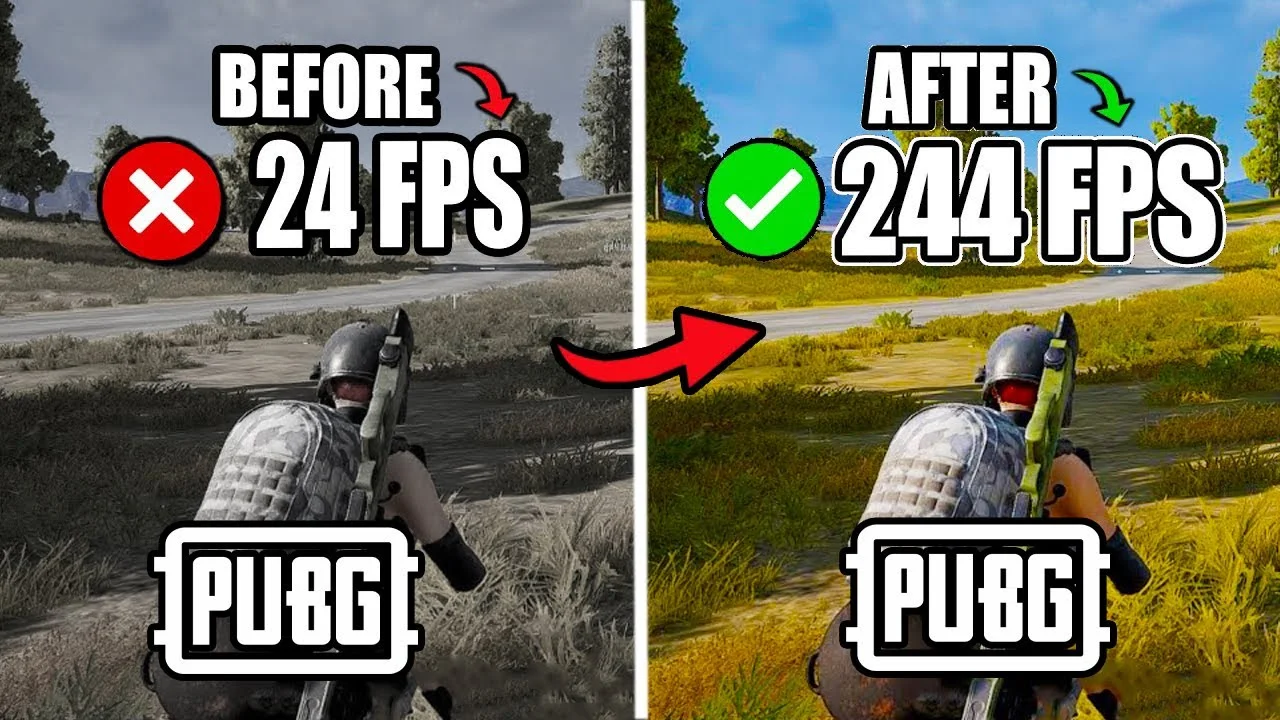
Если PUBG работает с низким FPS, фризами или задержками — проблема чаще всего в настройках графики и системе рендеринга. Даже на среднем ПК можно получить +20–40 FPS, если правильно настроить игру.
Ниже — оптимальные параметры, которые дают максимальную производительность без сильной потери качества.
Лучшие настройки графики для PUBG (FPS Boost)
Это основной блок, который влияет на производительность сильнее всего.
Рекомендуемые параметры
| Настройка | Значение |
|---|---|
| Screen Scale (масштаб экрана) | 100–103 |
| Anti-Aliasing (сглаживание) | High |
| Post-Processing (постобработка) | Very Low |
| Shadows (тени) | Very Low |
| Textures (текстуры) | High |
| Effects (эффекты) | Very Low |
| Foliage (растительность) | Very Low |
| View Distance (дальность прорисовки) | Very Low |
| V-Sync | Off |
| Motion Blur | Off |
Какие настройки сильнее всего влияют на FPS
1. Post-Processing, Shadows, Effects, Foliage
Эти параметры:
- почти не дают преимущества в игре
- сильно нагружают видеокарту
👉 Поэтому их лучше ставить на Very Low
2. View Distance — важный момент
Многие думают, что высокая дальность даёт преимущество.
На практике:
- игроки отображаются на расстоянии независимо от настройки
- параметр влияет только на:
- детали
- траву
- объекты
👉 Поэтому Very Low — оптимальный выбор
3. Anti-Aliasing (сглаживание)
- убирает «лесенки» на объектах
- влияет на чёткость картинки
Рекомендуется:
- High — баланс качества и FPS
- Medium — если нужен максимум производительности
4. Textures (текстуры)
Зависит от видеокарты:
- High — если хватает видеопамяти
- Medium — для слабых ПК
👉 Лучше не ставить слишком низко — игра станет хуже читаемой
5. V-Sync
Всегда отключать:
- убирает ограничение FPS
- снижает задержку ввода
👉 Включённый V-Sync часто даёт лаги и инпут-лаг
6. Motion Blur
- только визуальный эффект
- сильно снижает производительность
👉 Всегда ставить Off
Дополнительная настройка — ускорение интерфейса
Inventory Character Render
| Параметр | Значение |
|---|---|
| Отображение персонажа в инвентаре | Off |
Почему это важно
- игра не рендерит 3D-модель
- быстрее открывается инвентарь
- меньше нагрузка
Настройки NVIDIA (дополнительно)
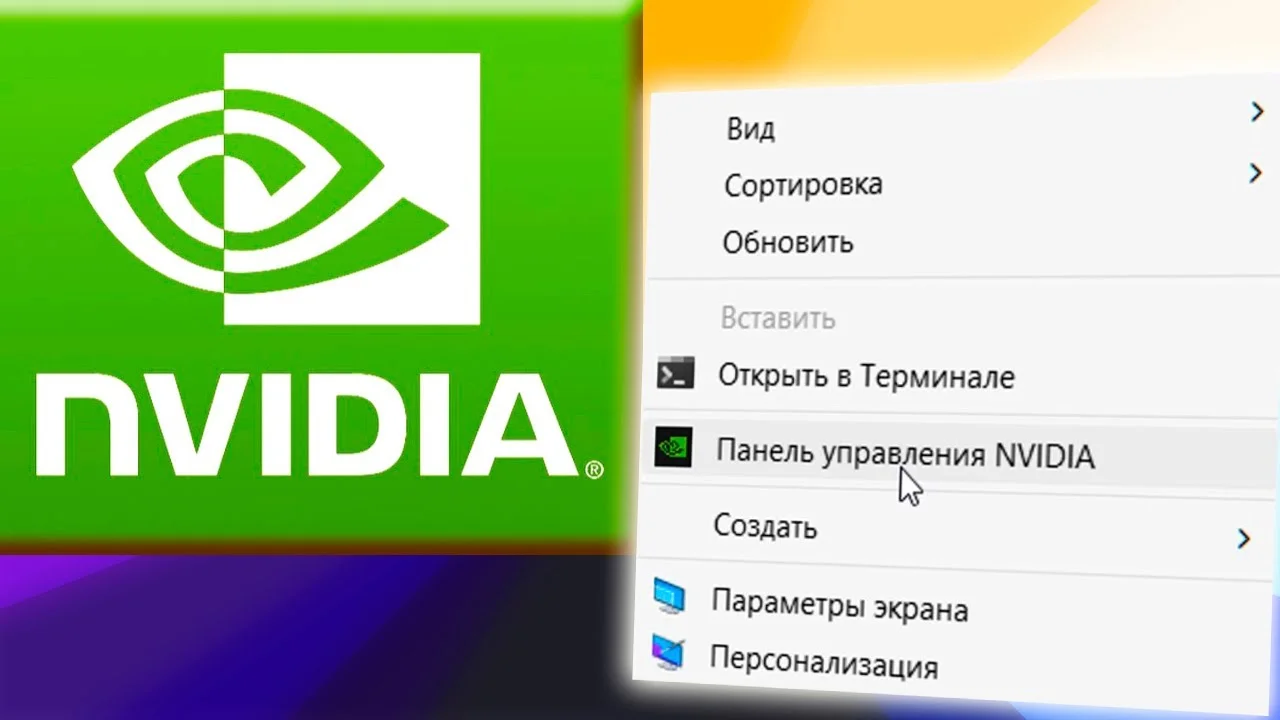
Если у тебя видеокарта NVIDIA — можно получить небольшой прирост FPS.
Как открыть
- ПКМ по рабочему столу
- NVIDIA Control Panel
- Раздел Manage 3D Settings
- Найти:
- PUBG
- или TslGame
Рекомендуемые параметры
| Настройка | Значение |
|---|---|
| Maximum pre-rendered frames | 1 |
| Power Management Mode | Prefer maximum performance |
| Preferred Refresh Rate | Highest available |
| Threaded Optimization | On |
| Vertical Sync | Use the 3D application setting |
Дополнительно
| Настройка | Значение |
|---|---|
| Monitor Technology | G-SYNC (если поддерживается) |
Реальный результат
При таких настройках:
- +20–30 FPS — стандартный результат
- в некоторых случаях до +40 FPS
- уменьшаются фризы и просадки
Важные советы
- сначала настраивай графику — это даёт максимум FPS
- не гонись за Ultra — в PUBG это не даёт преимущества
- стабильный FPS важнее качества
Галерея

Информация