Как начать играть на серверах Firestorm: подключение к WotLK, Cataclysm, Mists of Pandaria, Warlords of Draenor, Legion, Battle for Azeroth, Shadowlands, Dragonflight и The War Within
Содержание показать
Подробно разбираем, как начать играть на серверах Firestorm и подключиться к разным версиям World of Warcraft: от WotLK 3.3.5a до The War Within 11.1.5. Рассказываем, какой клиент нужен, как настроить лаунчер, выбрать язык и запустить игру без лишних ошибок.
Firestorm остаётся одним из самых известных проектов для тех, кто хочет играть в разные версии World of Warcraft на отдельных серверах. Но именно на этапе первого запуска у новичков чаще всего и возникает путаница. Один клиент подходит только для Wrath of the Lich King, другой нужен для Legion, где-то достаточно скачать готовую сборку, а в более новых дополнениях запуск вообще завязан на отдельный файл или лаунчер. Из-за этого многие делают одну и ту же ошибку: скачивают игру, запускают первый попавшийся exe-файл и не понимают, почему ничего не работает.
На самом деле логика у Firestorm довольно простая. Для каждой версии нужен свой клиент, после этого игру либо связывают с лаунчером, либо запускают уже подготовленный файл для нужного дополнения. Важно и то, что аккаунт на сайте Firestorm используется один: отдельно создавать учётную запись для форума обычно не требуется. Главное — регистрировать аккаунт на реальную почту и не терять данные для входа, потому что потом именно этот логин и пароль будут использоваться для личного кабинета и игры.
Ниже разберём, как начать играть на Firestorm в каждой версии WoW, что именно скачивать и на что обратить внимание, чтобы не столкнуться с типичными проблемами уже на старте.
Что нужно сделать перед запуском Firestorm
Перед тем как переходить к конкретному дополнению, стоит понять общий принцип. Firestorm почти всегда предлагает несколько вариантов старта. Самый надёжный — скачать уже готовый клиент нужной версии, затем установить официальный лаунчер проекта, указать папку с игрой в настройках и дождаться, пока он проверит файлы. Такой способ обычно считается основным, потому что проверенный клиент вызывает меньше всего конфликтов и не требует ручной доработки.
Есть и второй путь — загрузка прямо через лаунчер. Раньше его часто рекомендовали как быстрый старт, но для многих дополнений этот вариант уже помечен как неактуальный. Причина простая: игра может докачиваться прямо во время процесса, из-за чего появляются задержки, долгий первый запуск и ощущение, что клиент работает нестабильно.
Третий вариант встречается не везде, но тоже используется: взять уже готовый клиент подходящей версии, потом заменить нужные файлы или добавить патч Firestorm. Такой способ бывает удобен, если клиент у вас уже есть, но именно он чаще всего даёт спорный результат. Формально он рабочий, однако риск проблем у него выше, чем у полноценной чистой установки через рекомендованный клиент.
Теперь перейдём к каждой версии отдельно.
Как подключиться к Firestorm WotLK 3.3.5a
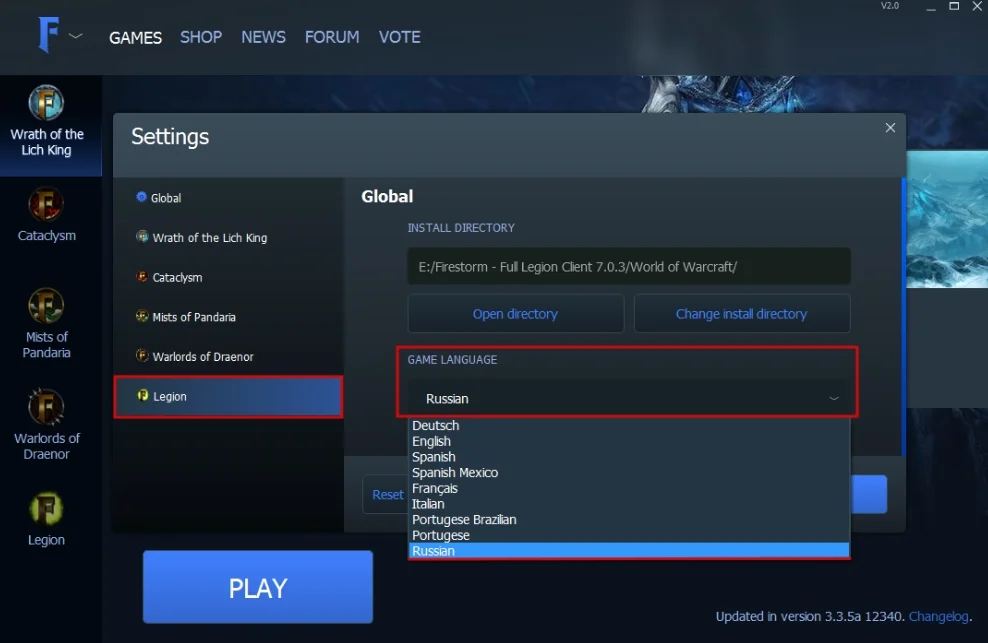
Для Wrath of the Lich King нужна версия клиента 3.3.5a. Если такого клиента у вас нет, проще всего скачать уже готовую сборку через торрент. После загрузки клиента нужно установить лаунчер Firestorm, запустить его и войти в аккаунт. Затем в настройках выбирается вкладка Wrath of the Lich King, указывается путь к папке с игрой, выставляется язык, после чего остаётся закрыть окно настроек и нажать Play. Обычно лаунчер быстро проверяет файлы, и через несколько минут клиент запускается.
Именно этот способ считается самым удобным для WotLK. Он понятен, не требует ручной замены файлов и обычно не создаёт лишних ошибок при первом входе.
У WotLK также существовал вариант быстрой загрузки через лаунчер, когда клиент скачивается сразу в пустую папку. Теоретически это позволяет начать быстрее, но на практике после такого запуска игра может ещё долго догружать данные прямо в процессе. Из-за этого появляются задержки, а первый вход иногда растягивается до пятнадцати минут. Поэтому сегодня этот вариант стоит воспринимать скорее как запасной, а не как основной.
Если у вас уже есть готовый клиент версии 3.3.5a, его тоже можно использовать. В таком случае достаточно установить лаунчер, выбрать в настройках вкладку Wrath of the Lich King, указать путь к существующей папке и дать программе проверить файлы. Это тоже рабочий вариант, но он чуть менее надёжен, потому что заранее неизвестно, в каком состоянии находится сам клиент.
После подготовки игры остаётся зарегистрировать аккаунт на сайте Firestorm. Для входа в личный кабинет и игру используется электронная почта и пароль, указанные при регистрации.
Как подключиться к Firestorm Cataclysm 4.3.4
Для Cataclysm нужен клиент версии 4.3.4. Здесь логика почти такая же: если игры ещё нет, проще скачать готовый клиент, затем поставить лаунчер, войти в него и открыть вкладку Cataclysm в настройках. Там выбирается папка с игрой, настраивается язык и запускается проверка файлов через кнопку Play.
Этот способ считается оптимальным, потому что клиент уже проверен и обычно работает без лишних сюрпризов. Если начать именно с него, шанс столкнуться с ошибками на старте минимальный.
В старых инструкциях для Cataclysm можно встретить и загрузку через лаунчер, но её тоже лучше не рассматривать как основную. В таком режиме игра часто продолжает загружать часть данных уже после первого запуска, а это значит, что в первые часы могут появляться задержки, подгрузки и долгая инициализация клиента.
Если клиент 4.3.4 уже есть на компьютере, его можно просто привязать к лаунчеру через настройки. Это сэкономит время, но не гарантирует идеальный результат, особенно если клиент собирался давно, качался из неизвестного источника или уже менялся вручную.
С регистрацией всё так же: один аккаунт подходит и для сайта, и для форума, а логином служит адрес электронной почты.
Как подключиться к Firestorm Mists of Pandaria 5.4.8
Для Mists of Pandaria используется клиент версии 5.4.8. Здесь Firestorm придерживается той же схемы, что и в предыдущих дополнениях. Самый спокойный путь — скачать готовый клиент, потом установить лаунчер, войти в аккаунт и в настройках выбрать раздел Mists of Pandaria. После этого нужно указать папку с игрой, выбрать язык и запустить клиент через Play, чтобы система подтянула недостающие данные.
Именно этот способ лучше всего подходит тем, кто хочет просто начать играть без ручных правок и лишних экспериментов. Он понятен даже для новичка и обычно работает предсказуемо.
Есть и старый вариант с полной загрузкой через лаунчер в пустую папку. Формально он остаётся рабочим, но при таком запуске клиент может ещё долго докачивать файлы, а первый вход иногда затягивается. Если хочется избежать лишних пауз и нестабильной работы в самом начале, лучше использовать уже готовую сборку.
Готовый клиент версии 5.4.8 тоже можно подключить вручную через настройки лаунчера. Это нормальный запасной сценарий, если игра уже скачана, но нужно понимать, что любые сторонние изменения в папке клиента потом могут вызвать проблемы с запуском или обновлением.
Аккаунт для Mists of Pandaria регистрируется на сайте Firestorm по той же схеме, что и для остальных версий.
Как подключиться к Firestorm Warlords of Draenor 6.2.3
Для Warlords of Draenor нужен клиент версии 6.2.3. Если у вас его нет, рекомендуется скачать готовую сборку, после чего установить лаунчер, войти в систему и через настройки выбрать вкладку Warlords of Draenor. Там указывается путь к папке с игрой, настраивается язык, затем запускается проверка файлов.
Это самый удобный способ, потому что проверенный клиент обычно работает без серьёзных проблем. Для Warlords of Draenor есть ещё одно важное замечание: для запуска стоит использовать именно launcher.exe. Это не та деталь, которую можно игнорировать. Если запускать игру в обход рекомендованного файла, клиент может работать некорректно или вовсе не стартовать.
Загрузка через лаунчер в пустую папку для этой версии тоже когда-то считалась быстрым вариантом, но сейчас её лучше не воспринимать как приоритетную. Причина та же: часть данных может загружаться уже во время игры, а первый запуск легко превращается в долгий процесс ожидания.
Если клиент 6.2.3 уже есть, можно указать его папку напрямую в настройках лаунчера. Это рабочий вариант, хотя и с чуть большим риском, если клиент ранее собирался вручную или уже использовался в другом проекте.
После этого остаётся зарегистрировать аккаунт и использовать почту с паролем для входа в игру и личный кабинет.
Как подключиться к Firestorm Legion 7.3.5
Legion — одна из самых популярных версий на Firestorm, и для неё нужен клиент 7.3.5. Здесь у проекта уже более гибкая схема, потому что кроме стандартного готового клиента предлагается и отдельный патч для Windows и macOS. При этом сам Firestorm отдельно просит не удалять дополнения GMTickets и Firestorm, потому что они нужны для связи с поддержкой и игровых запросов внутри клиента.
Если клиента 7.3.5 у вас нет, самый понятный способ остаётся тем же: скачать готовую сборку, установить лаунчер, авторизоваться и в настройках выбрать вкладку Legion. Дальше указывается путь к папке с игрой, выставляется язык и запускается Play. После короткой проверки клиент готов к запуску.
Загрузка прямо через лаунчер для быстрого старта у Legion тоже встречается в старых инструкциях, но сегодня она уже не выглядит лучшим вариантом. На старте можно столкнуться с докачкой, более долгой инициализацией и нестабильностью в первые минуты игры.
Если у вас уже есть клиент 7.3.5, его можно подключить через настройки лаунчера, как и в других дополнениях. Но для Legion есть ещё один отдельный сценарий: взять чистый клиент 7.3.5 из официального источника, затем распаковать патч Firestorm в папку с игрой и уже после этого подключить лаунчер. Такой способ нередко выбирают те, кто хочет подготовить клиент вручную, однако и здесь остаётся риск несовместимостей, если что-то было сделано не совсем точно.
Для владельцев компьютеров на macOS Firestorm отдельно указывает наличие патча, но в целом перед ручной подготовкой клиента стоит внимательно проверить, какая именно версия требуется для конкретного сервера.
Как подключиться к Firestorm Battle for Azeroth 8.3.7
Для Battle for Azeroth нужна версия 8.3.7. Здесь подход уже немного меняется. Если вы скачали готовый клиент через торрент, его можно использовать практически сразу. Именно этот вариант считается самым надёжным и удобным. Иными словами, в случае с Battle for Azeroth проще всего взять уже подготовленную сборку и не усложнять себе старт лишними действиями.
В старых инструкциях по-прежнему встречается вариант быстрой загрузки через лаунчер, когда создаётся отдельная папка, выбирается вкладка Battle for Azeroth и начинается скачивание. Но, как и раньше, этот путь уступает готовому клиенту из-за возможной догрузки файлов и более затянутого первого запуска.
Есть и другой сценарий — использовать уже имеющийся клиент версии 8.3.7, но заменить в нём исполняемый файл на специальный exe-файл для Firestorm. По сути, это способ привязать существующую игру к нужному проекту. Работает он неплохо, но здесь уже легко ошибиться: достаточно распаковать файл не в ту папку или не заменить старую версию, и запуск не пойдёт как надо.
Для macOS схема сложнее. Можно скачать либо полный клиент через торрент, либо минимальный клиент с сайта проекта, после чего потребуется ручная подготовка. Важно распаковать архивы в папку с игрой так, чтобы в пути не было кириллицы. Имена папок лучше сразу делать латиницей. После этого в системе macOS может понадобиться снять ограничение безопасности через командную строку, чтобы клиент вообще начал запускаться. Такой способ уже требует больше внимательности, поэтому для обычного пользователя Windows он заметно проще.
Как подключиться к Firestorm Shadowlands 9.2.7
Для Shadowlands на Firestorm используется версия 9.2.7. Если клиента ещё нет, проект рекомендует скачать готовую сборку через торрент. После загрузки клиент, как правило, уже готов к использованию, и это как раз тот случай, когда лучше не искать обходные варианты.
Для Shadowlands есть важное примечание: если клиент с сайта не скачивается, в торрент-клиенте советуют сменить порт на значение не выше 1024, лучше в диапазоне от 1000 до 1024. Это не универсальное решение для всех проблем, но если загрузка упорно не стартует, такой шаг действительно может помочь.
Вариант быстрой загрузки через лаунчер для Shadowlands тоже указан как неактуальный. Причина всё та же — игра может догружаться уже после входа, а первый запуск иногда растягивается.
Если у вас уже есть клиент нужной версии, можно использовать его после замены exe-файла. Обычно для этого советуют сначала скопировать папку с игрой в новую директорию, чтобы не испортить исходный клиент, затем распаковать специальный файл в папку игры и заменить существующий exe. После этого клиент запускается уже как версия для Firestorm. Это рабочий путь, но он всё же требует большей аккуратности, чем обычная загрузка готовой сборки.
Для пользователей macOS в случае с Shadowlands хороших новостей меньше: в инструкции отдельно сказано, что полноценного решения на данный момент нет. Поэтому начинать с этой версии на Mac стоит только после проверки актуального статуса поддержки.
Как подключиться к Firestorm Dragonflight 10.2.7
Для Dragonflight нужен клиент версии 10.2.7. Логика почти повторяет Shadowlands. Если игры у вас ещё нет, проще всего скачать готовую сборку через торрент. После этого клиент обычно уже подходит для старта и не требует сложной ручной настройки.
В старых инструкциях по Dragonflight можно встретить запуск через лаунчер для быстрого старта, но этот вариант всё так же не считается приоритетным. Он удобен только на бумаге, а на практике нередко оборачивается долгой догрузкой и более тяжёлым первым входом.
Если клиент уже есть, допускается ручная подготовка через замену исполняемого файла в папке игры. Обычно перед этим рекомендуют сделать копию клиента в отдельную папку, чтобы сохранить исходную версию и не смешивать файлы разных проектов. После замены нужного exe-файла игра запускается уже как клиент Firestorm Dragonflight.
Для пользователей macOS ситуация здесь тоже остаётся неопределённой. В инструкции указывается, что готового решения на текущий момент нет, поэтому рассчитывать на полноценный запуск на Mac без дополнительных обходных методов не стоит.
Как подключиться к Firestorm The War Within 11.1.5
Для The War Within используется версия 11.1.5, и здесь схема уже проще, но одновременно строже. Если в старых дополнениях ещё можно было выбирать между готовым клиентом, ручной заменой файлов и запуском через лаунчер, то в случае с The War Within основной и фактически единственный нормальный путь — установка игры через сам лаунчер Firestorm.
Сначала нужно скачать лаунчер, установить его и открыть. Затем создаётся папка, в которую будет устанавливаться игра. После этого в лаунчере выбирается вкладка The War Within, указывается путь к папке, настраивается язык и запускается загрузка клиента. Когда скачивание завершится, останется нажать кнопку «Играть».
Этот способ считается единственно правильным именно потому, что клиент новой версии теснее связан с системой обновлений Firestorm. Любые ручные варианты здесь обычно только добавляют проблем: несовпадение файлов, ошибки запуска и конфликт версий.
Для пользователей macOS полноценного решения на данный момент нет, и это стоит учитывать заранее, чтобы не тратить время на попытки запустить клиент неподходящим способом.
Как зарегистрировать аккаунт Firestorm
Независимо от того, в какую версию вы собираетесь играть — Wrath of the Lich King, Legion или The War Within, — схема регистрации остаётся одинаковой. Нужно создать аккаунт на сайте Firestorm, указав реальную электронную почту и пароль. Использовать лучше тот ящик, к которому у вас есть постоянный доступ, потому что именно через него потом проще восстанавливать данные и подтверждать операции в личном кабинете.
Дополнительно регистрировать аккаунт для форума, как правило, не требуется: учётная запись общая. Для входа используется тот же адрес электронной почты и тот же пароль.
Какой способ запуска Firestorm выбрать
Если говорить без лишней теории, то лучший вариант почти для всех версий один: использовать именно тот способ установки, который Firestorm считает основным для конкретного дополнения. Для старых версий это обычно готовый клиент плюс лаунчер. Для более новых — либо подготовленный клиент нужной версии, либо полностью установка через лаунчер, как в случае с The War Within.
Быстрый старт через лаунчер, который раньше встречался почти везде, сегодня уже не выглядит лучшим решением. Он может сэкономить время на первом этапе, но потом часто возвращает это неудобство в виде долгого запуска, докачки файлов и нестабильности.
Если клиент у вас уже есть, использовать его можно, но только в том случае, если вы точно понимаете, какая это версия, откуда он взят и какие файлы в нём уже менялись. В противном случае проще скачать рекомендованную сборку и сразу избавиться от лишних вопросов.
Firestorm требует не столько сложной настройки, сколько внимательности. Важно выбрать правильную версию клиента, указать верную папку в лаунчере и не пытаться запускать игру случайным файлом, если проект отдельно просит использовать свой способ старта. Тогда подключение к нужному серверу проходит без лишних проблем, а сама игра запускается так, как и должна.
Информация