Roblox Installer Critical Error — как исправить ошибку “Failed to download or apply critical settings”
Содержание показать
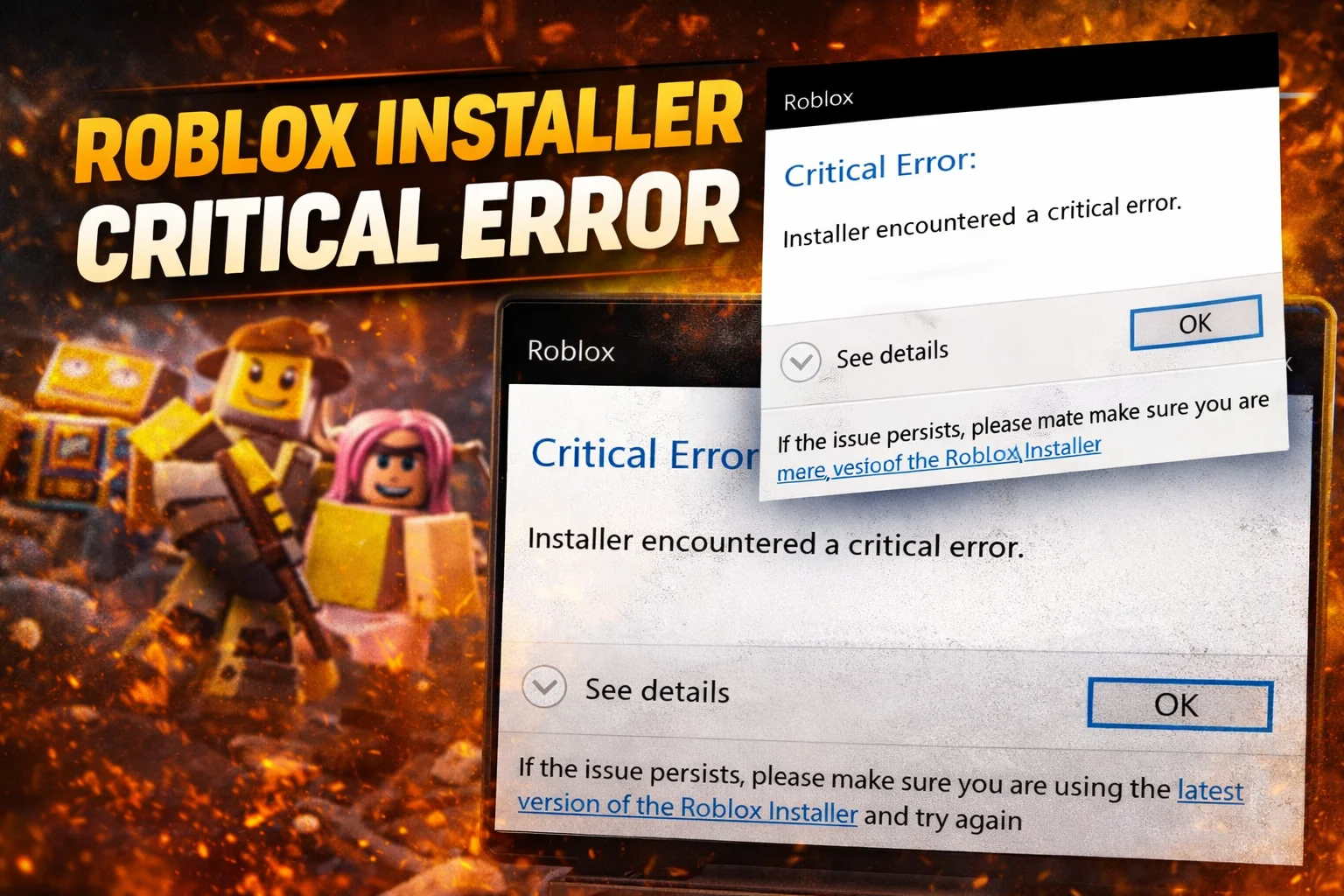
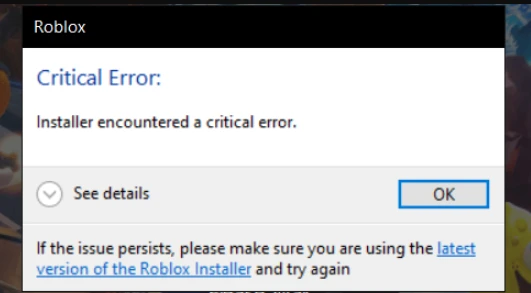
Ошибка Roblox Installer Critical Error с сообщением “Failed to download or apply critical settings” появляется при установке или запуске Roblox и полностью блокирует игру.
Проблема достаточно распространённая и обычно связана с сетью, доступом к системе или повреждёнными файлами.
Разберём, что это за ошибка и как её исправить.
Что означает ошибка Roblox Installer Critical Error
Ошибка означает, что установщик Roblox:
- не может скачать необходимые файлы
- или не может применить настройки
В результате:
- игра не запускается
- установка прерывается
- Roblox Studio также может не открываться
Основные причины ошибки
Перед исправлением важно понять, что именно вызывает проблему.
1. Проблемы с интернетом
- нестабильное соединение
- высокий пинг
- обрывы сети
👉 установщик не может загрузить файлы
2. Ошибки DNS
- медленные или некорректные DNS
- невозможность подключиться к серверам Roblox
3. Антивирус или брандмауэр
- блокируют Roblox
- воспринимают установщик как угрозу
4. Повреждённые файлы Roblox
- неудачное обновление
- сбой системы
- старые остатки установки
5. Недостаточно прав администратора
- система блокирует установку
- нет доступа к папкам
Как исправить Roblox Installer Critical Error
Используй методы по порядку — от простого к более серьёзному.
Способ 1: Запуск от имени администратора
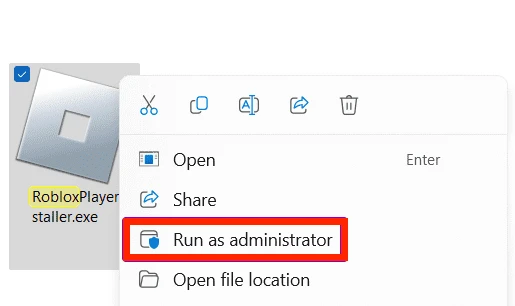
Это устраняет проблемы с доступом.
Что сделать
-
Найди файл:
RobloxPlayerBeta.exe - ПКМ → Свойства
- Вкладка Совместимость
-
Включить:
Запуск от имени администратора - Применить и запустить
Способ 2: Перезапуск интернета
Иногда ошибка возникает из-за временного сбоя сети.
Что сделать
- отключить интернет
- подождать 30 секунд
- включить обратно
Дополнительно
Проверить IPv4:
- Win + R →
ncpa.cpl - Открыть свойства подключения
-
Убедиться, что включено:
Internet Protocol Version 4 (TCP/IPv4)
Способ 3: Смена DNS
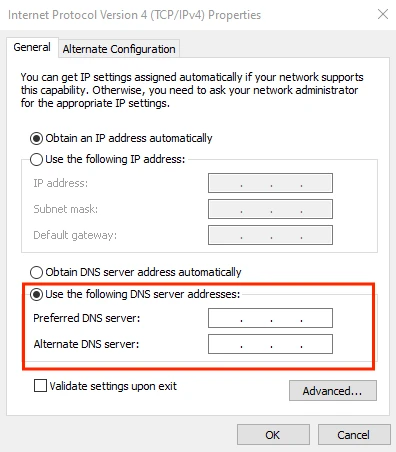
Это один из самых эффективных способов.
Google DNS
8.8.4.4
Cloudflare DNS
1.0.0.1
Как изменить
- Win + R →
ncpa.cpl - Свойства сети
- IPv4 → Свойства
- Ввести DNS
После этого перезагрузить ПК.
Альтернатива
Подключиться к:
- мобильному интернету (раздача)
👉 если заработало — проблема в сети
Способ 4: Попробовать другой браузер или устройство
Иногда проблема не в Roblox, а в окружении.
Что сделать
- скачать через другой браузер
- попробовать на другом ПК
Способ 5: Проверить антивирус
Если установлен антивирус:
- временно отключить
- или добавить Roblox в исключения
Способ 6: Полная переустановка Roblox
Если файлы повреждены — это обязательный шаг.
Что сделать
- Удалить Roblox
-
Удалить папку:
AppData\Local\Roblox - Перезагрузить ПК
- Скачать заново
Частые вопросы
Roblox ошибка 267 — это бан?
Не всегда.
Это может быть:
- кик с сервера
- ошибка скрипта
- проблемы с соединением
Почему Roblox не скачивается?
Основные причины:
- плохой интернет
- блокировка антивирусом
- проблемы браузера
Галерея


Информация