TG WS Proxy — как ускорить работу Telegram Desktop через локальный SOCKS5

Содержание показать
TG WS Proxy — это локальный SOCKS5-прокси для Telegram Desktop, который перенаправляет сетевой трафик через WebSocket-соединения. За счёт этого приложение работает стабильнее и быстрее в условиях нестабильного соединения или ограничений на уровне сети.
Решение не требует сторонних серверов: прокси поднимается прямо на вашем компьютере, а данные передаются в зашифрованном виде так же, как и в обычном Telegram.
Что такое TG WS Proxy простыми словами
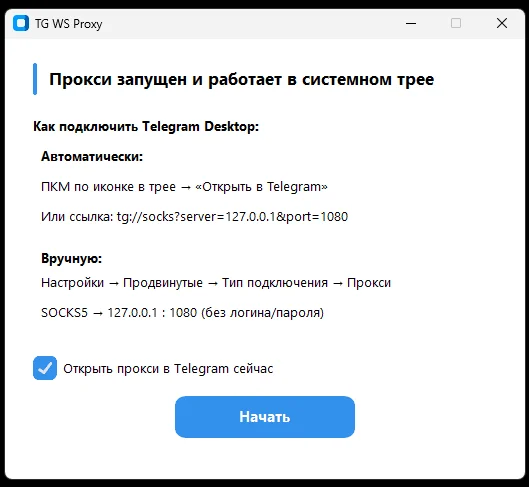
TG WS Proxy — это небольшая утилита, которая:
-
создаёт локальный прокси (SOCKS5) на вашем ПК;
-
перенаправляет трафик Telegram через WebSocket;
-
помогает приложению лучше проходить сетевые ограничения;
-
не хранит и не расшифровывает данные.
Фактически это промежуточный слой между Telegram Desktop и интернетом.
Основные возможности
1. Ускорение работы Telegram
Снижает задержки при отправке сообщений и загрузке медиа.
2. Повышение стабильности соединения
Меньше обрывов, быстрее восстановление соединения.
3. Локальная работа
Не требуется регистрация или аренда серверов.
4. Безопасность
Данные передаются в исходном зашифрованном виде (как в Telegram).
5. Простая интеграция
Работает через встроенную систему прокси в Telegram.
Как работает TG WS Proxy
Принцип работы:
-
Вы запускаете программу на компьютере.
-
Она поднимает локальный SOCKS5-сервер (например,
127.0.0.1:1080). -
Telegram подключается к этому прокси.
-
TG WS Proxy перенаправляет трафик через WebSocket-соединения.
-
Данные проходят сеть более стабильно.
Преимущества перед обычными прокси
| Параметр | Обычный SOCKS5 | TG WS Proxy |
|---|---|---|
| Нужен внешний сервер | Да | Нет |
| Скорость | Средняя | Выше |
| Стабильность | Зависит от сервера | Более стабильная |
| Настройка | Часто сложная | Простая |
| Безопасность | Зависит от сервера | Локальная |
Установка TG WS Proxy (Windows)
1. Скачивание
Перейдите в репозиторий:https://github.com/Flowseal/tg-ws-proxy
Скачайте последнюю версию из раздела Releases.
2. Запуск
-
Распакуйте архив
-
Запустите файл программы (обычно
.exe) -
Откроется окно или консоль
После запуска прокси автоматически создаётся на локальном адресе.
3. Проверка
По умолчанию используется:
Порт: 1080
Тип: SOCKS5
Настройка Telegram Desktop
-
Откройте Telegram Desktop
-
Перейдите:
Настройки → Данные и память → Прокси -
Нажмите Добавить прокси
-
Укажите:
Сервер: 127.0.0.1
Порт: 1080
Логин/пароль: не требуется
-
Сохраните и включите прокси
Важные нюансы
-
Программа должна быть запущена постоянно, пока используется прокси
-
Если закрыть TG WS Proxy — Telegram перестанет подключаться
-
Не используйте одновременно несколько прокси
Версии для Android
Существуют неофициальные сборки:
-
TG WS Proxy Android - https://github.com/LemoLev/tg-ws-proxy-ANDROID
-
кастомные сборки на основе исходного проекта
Они работают по аналогичному принципу, но требуют отдельной установки.
Когда TG WS Proxy особенно полезен
-
Telegram долго подключается
-
медленно загружаются файлы
-
частые обрывы соединения
-
нестабильная сеть или фильтрация трафика
FAQ
Нужно ли регистрироваться?
Нет. Всё работает локально.
Это безопасно?
Да, трафик остаётся зашифрованным, прокси его не расшифровывает.
Можно ли использовать с другими программами?
Теоретически да, если они поддерживают SOCKS5.
Работает ли с мобильным Telegram?
Только через отдельные версии/сборки.
Возможные проблемы и решения
Telegram не подключается
-
проверьте, запущен ли прокси
-
убедитесь, что порт совпадает (обычно 1080)
Медленная работа
-
попробуйте перезапустить программу
-
проверьте интернет-соединение
Ошибка подключения
-
отключите другие прокси/VPN
-
проверьте настройки Telegram
Галерея



Информация