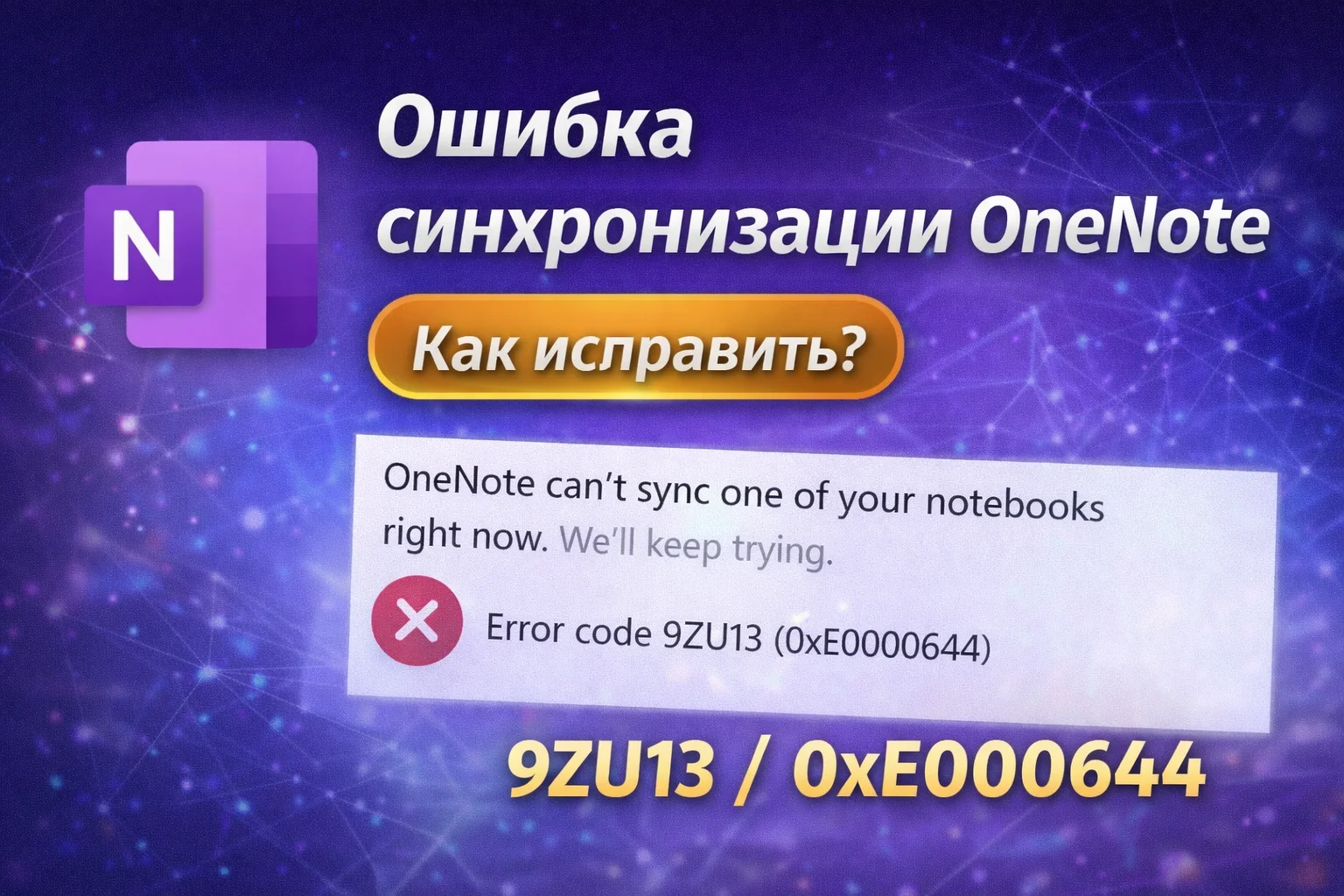
Ошибка синхронизации OneNote (код 9ZU13 / 0xE0000644) — как исправить
Содержание показать
Подробный гайд по устранению ошибки синхронизации OneNote с кодом 0xE0000644 (9ZU13). Пошаговые методы: обновление, сброс кеша, создание секций, ручной sync и другие способы устранения проблемы.
Описание ошибки
При попытке синхронизировать одну из записных книжек в Microsoft OneNote некоторые пользователи получают сообщение:
OneNote can’t sync your notes right now. We'll keep trying.
Error code: 0xE0000644 9zu13
Эта ошибка возникает только для одной конкретной записной книжки, а остальные синхронизируются нормально.
Она указывает на локальную проблему с содержимым или структурой секций OneNote, из-за которой синхронизация не может завершиться корректно.
Почему возникает ошибка 0xE0000644 (9ZU13)
Основные причины могут включать:
-
повреждённая секция или группа секций в записной книжке;
-
несоответствие локальных данных и облачного состояния;
-
устаревшая версия OneNote;
-
проблемы с кэшем приложения;
Эта ошибка не всегда связана с сетью или доступом в интернет — обычно корень проблемы находится в структуре самой записной книжки.
Проверенные способы устранения ошибки
1. Обновите OneNote
Первым делом убедитесь, что у вас последняя версия приложения — обновления часто содержат исправления синхронизации.
Для этого:
-
В Microsoft Store обновите OneNote (UWP-версия);
-
Или загрузите последнюю версию для Office с официального сайта Microsoft.
2. Сбросьте OneNote (удаление кеша)
Если обновление не помогло, попробуйте удалить локальный кеш OneNote:
-
Нажмите Win + R →
-
Введите:
%localappdata%\Microsoft\OneNote\ -
Найдите папку версии (например, 16.0) и удалите её.
Это заставит OneNote заново загрузить данные из облака.
⚠️ Перед этим убедитесь, что все важные записи сохранены, чтобы избежать потери информации.
3. Создайте новый раздел и перенесите данные
Если ошибка появляется в определённой группе, возможно это повреждённая секция. Попробуйте этот обход:
-
Создайте новую группу/секцию в записной книжке;
-
Скопируйте (не перемещайте!) все страницы из старой секции в новую;
-
Вручную инициируйте синхронизацию (см. ниже).
Если синхронизация прошла успешно, можете удалить старую секцию и переименовать новую.
4. Принудительная синхронизация
Иногда проблема задержки автоматической синхронизации решается вручную. В OneNote:
-
Нажмите Shift + F9 — это инициирует ручной sync.
-
Либо в меню File → Info → View Sync Status нажмите Sync Now / Sync All.
5. Проверьте через веб-версию OneNote
Если десктопная версия всё ещё не синхронизирует:
-
Откройте OneNote Online через браузер;
-
Войдите в тот же Microsoft-аккаунт;
-
Посмотрите, синхронизируется ли та же записная книжка там.
Если веб-версия работает — проблема на стороне клиента, а не сервера.
Быстрая таблица решений
| Проблема | Возможная причина | Рабочий метод |
|---|---|---|
| Только одна записная книжка не синхронизируется | Повреждённая секция | Создать новую секцию и копировать страницы |
| Синхронизация не запускается | Ошибки кеша | Удалить локальный кеш |
| Старая версия клиента | Баги версии | Обновить OneNote |
| Сеть нормальная, но sync не работает | Клиент vs облако | Проверить веб-версию |
| Авто-sync не помогает | Сбой синхронизации | Принудительно Sync Now |
Частые вопросы
Ошибка возникает только в одном ноутбуке — почему?
Чаще всего это признак повреждённой секции или проблем с локальным кэшем, а не с сетевым подключением.
Потеряю ли я заметки при удалении кеша?
Если данные уже были синхронизированы в облако — нет. Если нет — сначала сделайте резервную копию.
Работает ли принудительная синхронизация при всех ошибках?
Не всегда, но она решает множество проблем временного характера и помогает диагностировать проблему.

Информация