MSI Afterburner — подробный обзор и руководство по настройке
Содержание показать
Подробное руководство по MSI Afterburner — бесплатному инструменту для мониторинга производительности GPU, управления частотами, настройки вентиляторов и оптимизации игр на Windows. Подходит для видеокарт любых производителей.
MSI Afterburner — это популярный бесплатный инструмент для управления видеокартой на Windows. Он позволяет:
-
следить за производительностью GPU/CPU в играх в реальном времени;
-
изменять частоты графического процессора и памяти (разгон);
-
настраивать скорость вращения вентиляторов с индивидуальными профилями;
-
смотреть температуру, напряжение и FPS;
-
использовать встроенный он-экранный мониторинг (OSD).
Хотя утилита разрабатывается компанией MSI, она работает с большинством видеокарт от любых производителей — Nvidia, AMD и др. Это делает её одним из самых универсальных инструментов для энтузиастов и обычных игроков.
Основные возможности MSI Afterburner
Мониторинг производительности
Afterburner показывает важные параметры видеокарты в реальном времени:
| Показатель | Что показывает |
|---|---|
| GPU Load | Загруженность графического процессора |
| Memory Clock | Частота видеопамяти |
| Core Clock | Частота ядра GPU |
| Temp | Температура GPU |
| Fan Speed | Скорость вращения кулера |
| FPS | Частота кадров в игре |
Эти данные помогают понять, как видеокарта ведёт себя в играх и при нагрузке, и выявить узкие места.
Разгон видеокарты
Одна из самых привлекательных функций — разгон GPU и VRAM:
-
повышение частоты ядра и памяти;
-
тонкая настройка напряжения;
-
профили для разных игр.
При разгоне важно учитывать нагрев и стабильность системы — MSI Afterburner позволяет выполнять тесты прямо из программы.
Контроль вентиляторов
После разгона или во время активной игры температура может подниматься — это нормально, но важно следить за охлаждением:
-
можно установить ручные кривые вентиляторов;
-
задать разные скорости в зависимости от температуры;
-
посмотреть RPM в режиме реального времени.
On-Screen Display (OSD)
Afterburner может показывать данные поверх игр:
-
текущий FPS;
-
загрузку GPU/CPU;
-
температуру;
-
частоты.
Эта функция полезна для оценки влияния настроек на производительность прямо в процессе игры.
Как начать работать с MSI Afterburner
1. Загрузка и установка
Перейдите на официальный сайт MSI и скачайте последнюю версию Afterburner. Инсталлятор предложит также установить RivaTuner Statistics Server (RTSS) — он нужен для OSD.
2. Запуск и интерфейс
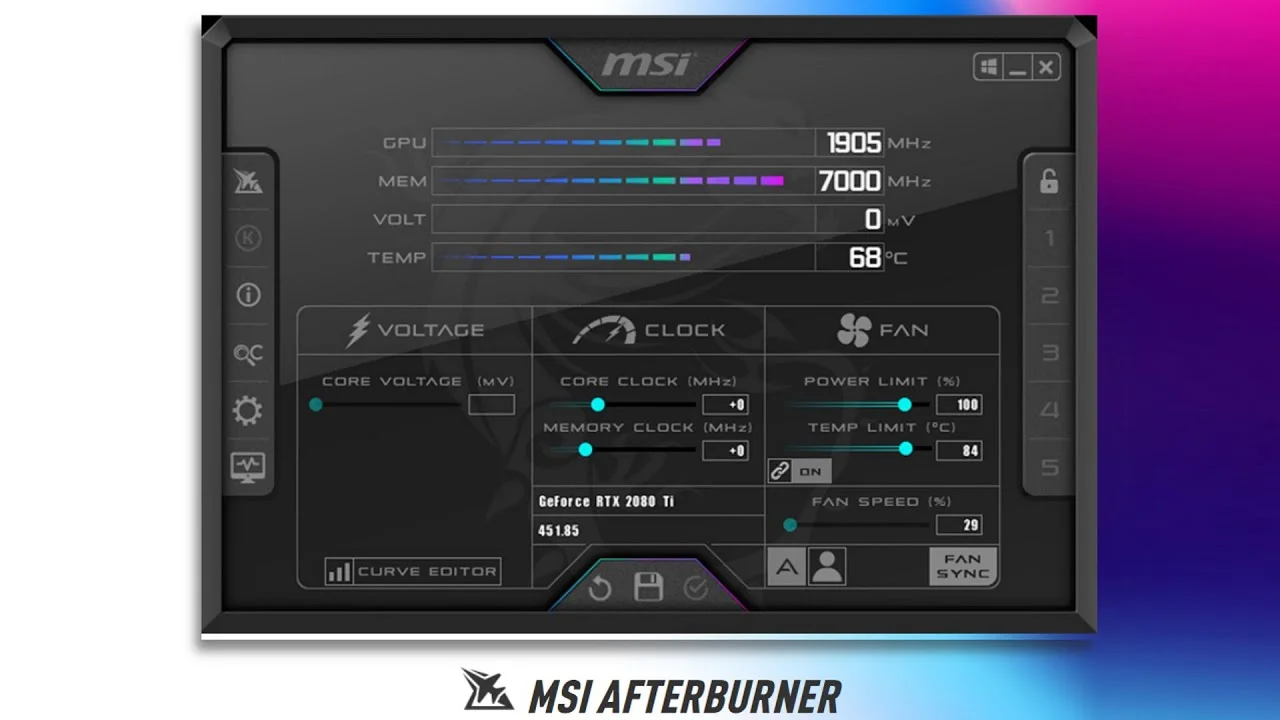
После установки программа показывает основные параметры GPU:
-
слева — ползунки для разгона;
-
справа — текущие данные;
-
снизу — графики изменения значений.
Практические советы
Оптимизация для игр
Чтобы получить лучший показатель FPS:
-
Включите мониторинг для оценки текущей производительности.
-
Если ноутбук сильно нагревается, попробуйте изменить кривую вентилятора.
-
Умеренный разгон может добавить несколько FPS, но не всегда стоит ожидать больших приростов.
Важно о разгоне
Разгон GPU увеличивает нагрузку и может привести к повышенному нагреву. Перед изменениями:
✔ убедитесь в хорошем охлаждении корпуса;
✔ следите за температурой во время тестов;
✔ сохраняйте базовые профили на случай отката.
Преимущества и недостатки
| Плюсы | Минусы |
|---|---|
| Очень гибкий мониторинг | Разгон требует внимания |
| Подходит для разных GPU | Многим интерфейс может показаться сложным |
| Бесплатен и обновляется | Риск нестабильности при агрессивном разгоне |
| Поддержка OSD | Требует RTSS для отображения в играх |
Частые вопросы
Работает ли Afterburner с видеокартами не MSI?
Да — утилита поддерживает большинство моделей Nvidia и AMD.
Нужен ли Afterburner для обычной игры?
Если ты только играешь без разгона или мониторинга — нет, но инструмент полезен для анализа и оптимизации производительности.

Информация