Кто-то другой использует данный компьютер — что это значит и можно ли выключать
Содержание показать
При выключении Windows появляется сообщение о других пользователях. Разбираем причины, опасно ли это и как исправить проблему.
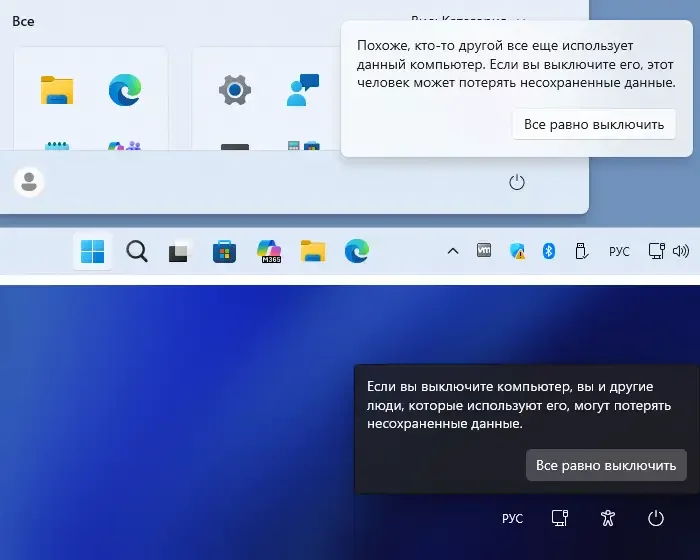
При завершении работы Windows 10 или Windows 11 иногда появляется сообщение:
-
«Похоже, кто-то другой использует данный компьютер»
-
«Если вы выключите компьютер, вы и другие пользователи можете потерять несохранённые данные»
Это может вызвать вопросы, особенно если вы уверены, что работаете на компьютере один.
В большинстве случаев это обычное предупреждение о незавершённых пользовательских сеансах, а не ошибка или вирус.
Разберёмся, почему оно появляется и что делать.
О каких «других пользователях» идёт речь
Windows показывает это сообщение, если в системе есть активные пользовательские сеансы.
Это не обязательно другие люди — часто это вы сами, но в другой сессии.
| Ситуация | Что происходит |
|---|---|
| блокировка компьютера | сеанс остаётся активным |
| переход в сон | данные не закрываются |
| переключение пользователей | несколько сессий одновременно |
| удалённое подключение | создаётся отдельная сессия |
Самые частые причины
В большинстве случаев причина простая и безопасная.
Вы не вышли из системы
Например:
-
вы заблокировали компьютер
-
или он сам ушёл в сон
-
затем вы нажали «Выключить» с экрана входа
В этом случае Windows предупреждает, что в вашей сессии могут быть несохранённые данные.
Несколько пользователей на ПК
Если на компьютере несколько аккаунтов:
-
вы переключились между ними
-
но не вышли из предыдущего
При выключении система покажет предупреждение.
| Действие | Результат |
|---|---|
| переключение пользователя | создаётся новая сессия |
| отсутствие выхода | старая сессия остаётся активной |
| выключение ПК | появляется предупреждение |
Можно ли выключать компьютер
Если вы уверены, что:
-
все данные сохранены
-
никто другой не работает на ПК
можно спокойно нажать:
Все равно выключить
Это не приведёт к проблемам — просто завершатся все активные сеансы.
Когда это уже может быть проблемой
Если сообщение появляется постоянно, даже при одном пользователе — стоит проверить систему.
| Симптом | Возможная причина |
|---|---|
| появляется каждый раз | зависшие сеансы |
| только один пользователь | баг Windows |
| странные имена пользователей | сторонние подключения |
Как проверить активные сеансы
Windows позволяет посмотреть все активные и отключённые сессии.
Сделайте следующее:
-
Откройте командную строку от имени администратора
-
Выполните команду:
quser
или
query user
После этого появится список сессий.
| Статус | Значение |
|---|---|
| Active | активная сессия |
| Disc | отключённая, но не завершённая |
Если вы видите несколько сессий — именно они вызывают предупреждение.
Почему появляются лишние сеансы
Есть несколько частых причин.
Сбои входа в систему
Windows может создавать дополнительные сессии из-за настроек входа.
Что проверить:
| Параметр | Где находится |
|---|---|
| автосохранение приложений | Параметры → Учётные записи |
| автоматический вход после обновлений | Варианты входа |
Рекомендуется отключить:
-
автоматическое восстановление приложений
-
автоматический вход после обновлений
Удалённый доступ (RDP)
Если кто-то подключался через удалённый рабочий стол:
-
сессия может остаться в состоянии Disc
-
пользователь не вышел, а просто закрыл окно
| Признак | Что делать |
|---|---|
| есть неизвестные сеансы | проверить программы |
| установлены RDP-инструменты | удалить лишние |
| подозрение на доступ | проверить систему |
Быстрый запуск Windows
Функция Fast Startup может сохранять старые сеансы.
| Проблема | Решение |
|---|---|
| сессии «зависают» | отключить быстрый запуск |
| повторяется ошибка | перезагрузить ПК |
Системные аккаунты
Иногда появляются системные пользователи.
| Имя | Что это |
|---|---|
| WDAGUtilityAccount | изолированная среда Windows |
| defaultuser0 | временный аккаунт установки |
В большинстве случаев это нормально и не требует действий.
Что делать, если проблема не исчезает
Если сообщение появляется постоянно:
| Действие | Зачем |
|---|---|
| перезагрузить компьютер | очистка сессий |
| выйти из всех пользователей | завершить сеансы |
| отключить быстрый запуск | устранить зависания |
| проверить автологин | убрать лишние входы |
Когда стоит насторожиться
Обратите внимание, если:
-
появляются неизвестные пользователи
-
вы не используете удалённый доступ
-
сообщение появляется без причины
В этом случае стоит:
-
проверить список программ
-
просканировать систему
-
убедиться, что нет удалённого управления

Информация