Как исправить CAS-ошибки в Firestorm и WoW: что делать, если игра не запускается или не может получить доступ к файлам
Содержание показать
Подробно разбираем, как исправить CAS-ошибки в Firestorm и World of Warcraft. Что проверить в папке с игрой, как снять ограничение «только для чтения», очистить кэш и восстановить клиент через лаунчер.
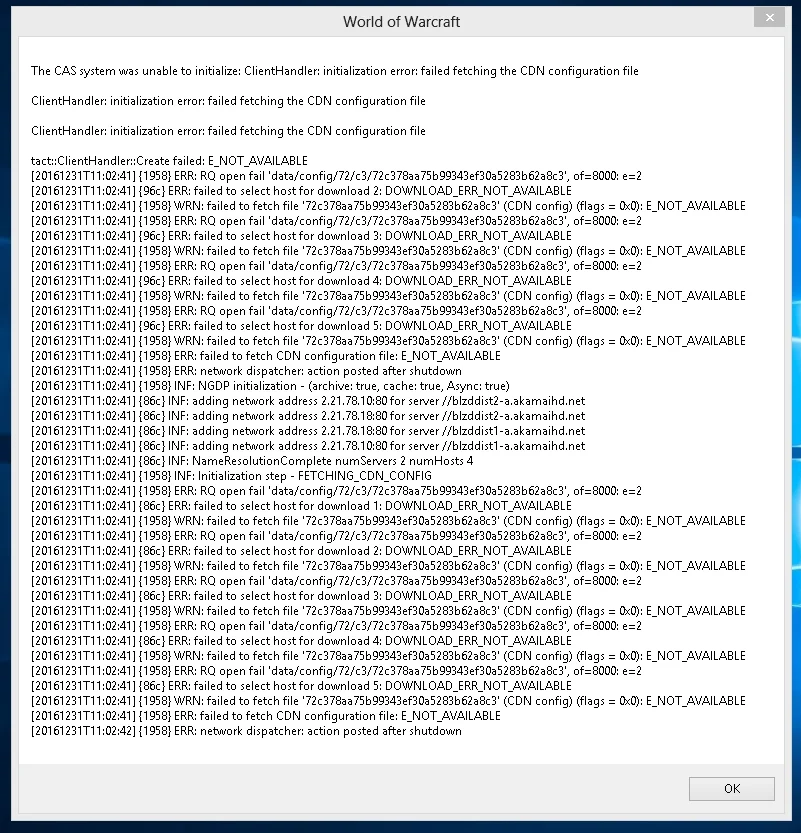
CAS-ошибки в Firestorm и World of Warcraft почти всегда связаны не с самим аккаунтом и не с сервером, а с файлами игры на компьютере. Проще говоря, клиент не может нормально прочитать, изменить или создать нужные данные. Из-за этого игра либо вообще не запускается, либо зависает на старте, либо вылетает с ошибками, которые на первый взгляд выглядят непонятно.
Особенность таких сбоев в том, что они часто появляются после переустановки клиента, переноса папки с игрой, загрузки через торрент, конфликта с антивирусом или неудачного обновления через лаунчер. Иногда проблема возникает после того, как Windows ограничивает доступ к файлам, а пользователь даже не замечает этого.
Ниже разберём, как именно исправить CAS-ошибки в Firestorm, с чего начать и какие действия действительно имеют смысл, если игра не может получить доступ к своим файлам.
Что означает CAS-ошибка в WoW и Firestorm
Если говорить простыми словами, CAS-ошибка указывает на проблему с файловой частью клиента. Игра пытается обратиться к данным, но либо не может их открыть, либо не может записать новые, либо сталкивается с повреждёнными элементами внутри папки.
Чаще всего это происходит в нескольких ситуациях. Первая — игра установлена в неудобное место, где Windows ограничивает доступ. Вторая — часть файлов заблокирована антивирусом или системой защиты. Третья — клиент был скачан, распакован или перенесён не совсем корректно, из-за чего у некоторых папок и файлов появились неправильные атрибуты. И четвёртая — лаунчер видит повреждения в клиенте, но не может нормально завершить обновление.
Именно поэтому универсальной одной кнопки здесь нет. Зато есть последовательность действий, которая обычно помогает вернуть клиент в рабочее состояние.
Закройте всё, что может использовать игру
Первое, с чего стоит начать, — убедиться, что клиент WoW и связанные с ним процессы полностью закрыты. Иногда игра уже не видна на экране, но отдельные службы или фоновые процессы всё ещё держат доступ к папке. В такой ситуации лаунчер не может исправить файлы, а сама игра при следующем запуске снова выдаёт ошибку.
Лучше полностью закрыть Firestorm Launcher, сам WoW и при необходимости проверить диспетчер задач Windows. Если там остались процессы игры или лаунчера, их нужно завершить. Только после этого имеет смысл переходить к следующим шагам.
Переместите игру на другой диск или в другую папку
Если клиент был загружен через торрент или давно лежит в нестандартной директории, имеет смысл переместить его в более простой путь. Это особенно важно, если игра находится в системных папках, в каталоге с русскими символами или в месте, где Windows применяет повышенную защиту.
На практике лучше всего работают простые пути вроде:
D:\Games\Firestorm\WoW
или
C:\Games\WoW Firestorm
Главное, чтобы в пути не было лишних ограничений, кириллицы и слишком длинных названий папок. Иногда уже одно это действие снимает проблему, потому что клиент перестаёт упираться в системные запреты.
Проверьте, не стоит ли у папки игры режим «только для чтения»
Очень частая причина CAS-ошибок — папка с игрой закрыта для нормальной записи. Внешне это может никак не проявляться, но клиенту уже не удаётся обновить нужные файлы.
Чтобы это проверить, нужно открыть свойства папки с игрой, найти внизу окна параметр «Только для чтения» и снять эту отметку, если она активна. После этого изменения нужно применить ко всей папке и вложенным файлам. Такой шаг кажется мелочью, но на деле нередко решает проблему без дальнейших действий.
Убедитесь, что антивирус не блокирует клиент
Firestorm и некоторые файлы World of Warcraft могут вызывать вопросы у антивируса, особенно если клиент скачивался не из официального магазина, а вручную через отдельный проект или архив. В результате часть файлов блокируется, перемещается в карантин или просто становится недоступной для запуска.
Из-за этого игра не всегда показывает понятную ошибку. Иногда она просто перестаёт запускаться или ломается после очередной проверки через лаунчер.
В такой ситуации нужно проверить исключения антивируса и защитника Windows. Папка с игрой, лаунчер Firestorm и связанные файлы не должны блокироваться системой. Также стоит заглянуть в карантин: бывает, что нужный файл уже удалён, и тогда клиент придётся восстанавливать.
Покажите скрытые папки и удалите старые служебные данные Blizzard
Иногда CAS-ошибки держатся не из-за самой папки игры, а из-за старых служебных файлов, которые остались в системе от прошлых установок. В Windows часть таких данных хранится в скрытых каталогах, поэтому пользователь их просто не видит.
Нужно открыть параметры проводника, включить отображение скрытых файлов и папок, затем перейти на диск C и найти каталог ProgramData. Если там есть папка Blizzard Entertainment, её можно удалить. Это не стирает персонажей и не ломает аккаунт, но убирает старые служебные данные, которые иногда мешают корректному запуску клиента.
После такого удаления игре и лаунчеру проще заново создать чистые конфигурационные файлы.
Очистите папки Cache и WTF в игре
Ещё один частый источник проблем — повреждённый кэш и старые пользовательские настройки. В WoW за это обычно отвечают папки Cache и WTF внутри каталога игры. Если в них накопились устаревшие или конфликтующие данные, клиент может вести себя нестабильно, в том числе выдавать CAS-ошибки при запуске.
Именно поэтому стоит зайти в папку с WoW и очистить либо временно убрать в сторону Cache и WTF. Это безопаснее, чем сразу удалять весь клиент, и часто помогает быстрее понять, связана ли проблема с настройками, а не с самой установкой.
Нужно понимать, что после этого часть параметров игры может сброситься: интерфейс, некоторые предпочтения и сохранённые настройки. Но если вопрос стоит между сбросом конфигурации и неработающей игрой, такой шаг вполне оправдан.
Переустановите лаунчер Firestorm и выполните анализ с исправлением
Если игра уже стоит на компьютере, а сама проблема, скорее всего, связана с нарушенной структурой файлов, переустанавливать весь клиент сразу необязательно. Сначала разумнее переустановить именно лаунчер Firestorm, а затем использовать встроенную проверку.
Для этого нужно удалить лаунчер, установить его заново, открыть нужное дополнение, указать путь к уже существующей папке с игрой и перейти в настройки. Там обычно доступен пункт анализа и исправления. После запуска этой процедуры лаунчер проверяет клиент, находит повреждённые или отсутствующие элементы и пытается привести установку в порядок.
Это один из самых логичных способов восстановления, потому что он работает точечно. Вместо полной переустановки клиент просто докачивает или заменяет то, что действительно повреждено.
Попробуйте запуск из другой учётной записи Windows
Если все основные шаги не помогли, стоит учитывать и саму систему Windows. Иногда проблема не в игре как таковой, а в текущем профиле пользователя. Если у этой учётной записи сбились права доступа, некоторые файлы и папки могут открываться некорректно, даже если внешне всё выглядит нормально.
В таком случае полезно войти в другую учётную запись Windows, желательно с правами администратора, и попробовать запустить Firestorm оттуда. Это не самый очевидный шаг, но он помогает понять, связана ли ошибка с клиентом или с самой системой и её правами доступа.
Стоит ли чистить реестр
Иногда среди советов по CAS-ошибкам можно встретить рекомендацию очистить реестр с помощью сторонних утилит. На практике это не первое и не главное решение. Если проблема действительно связана с доступом к файлам, повреждённым кэшем или блокировкой со стороны Windows, чистка реестра редко становится ключевым исправлением.
Поэтому воспринимать её стоит только как второстепенную меру, а основной упор делать на папку игры, права доступа, антивирус и восстановление клиента через лаунчер.
Что делать, если вместе с CAS-ошибкой появляются ошибки подключения
У части игроков CAS-ошибка идёт не одна, а вместе с проблемами входа в игру. В таких случаях можно встретить коды вроде BLZ51914001, BLZ51914003, BLZ51900002, BLZ51901011 или WOW51900328. Здесь важно не смешивать две разные неисправности.
CAS-ошибка чаще относится к файлам клиента, а коды вида WOW51900328 уже ближе к проблемам соединения. Иногда одно цепляется за другое: клиент повреждён, обновление проходит не до конца, игра пытается подключиться и в итоге выдаёт уже сетевой сбой.
Если после восстановления файлов проблема с подключением остаётся, первым делом имеет смысл перезагрузить роутер и дать соединению полностью обновиться. Иногда помогает простое отключение роутера на несколько минут, чтобы сбросились текущие сетевые параметры. После этого стоит заново проверить запуск.
Если ошибка входа остаётся, причина уже, скорее всего, не в CAS, а в соединении между клиентом и игровыми серверами. В таком случае нужно разбирать именно сетевую часть отдельно.
В каких случаях проблема связана не с вами
Иногда пользователь делает всё правильно: снимает атрибут «только для чтения», переносит игру, проверяет антивирус, очищает кэш, восстанавливает клиент через лаунчер — а ошибка всё равно возвращается. В такой ситуации нельзя исключать и внешние причины. Например, сервер обновлений временно работает нестабильно, лаунчер некорректно докачивает файлы или текущая сборка клиента уже была повреждена ещё до установки.
Если это произошло после конкретного обновления Firestorm, имеет смысл не бесконечно переустанавливать игру, а проверить, нет ли массовых жалоб у других игроков. Потому что в такой момент локальные действия на вашем ПК уже могут не дать результата, пока не будет исправлена сама проблема на стороне проекта.
Что помогает чаще всего
Если убрать всё лишнее, то в большинстве случаев CAS-ошибки в Firestorm исправляются не «магическим» способом, а обычной чисткой доступа к файлам. Проще всего работает такая логика: полностью закрыть игру и лаунчер, перенести клиент в нормальную папку, снять режим «только для чтения», проверить исключения антивируса, очистить Cache и WTF, удалить старые данные Blizzard из ProgramData, а затем запустить анализ и исправление через заново установленный лаунчер.
Именно эта последовательность чаще всего и возвращает клиент в рабочее состояние без полной повторной загрузки всей игры.
Когда CAS-ошибка появляется в Firestorm, это почти всегда знак, что клиент не может нормально работать с файлами. Значит и искать решение нужно не в аккаунте и не в персонаже, а в папке игры, правах доступа, кэше и проверке клиента через лаунчер. Чем меньше хаотичных переустановок и чем больше аккуратной пошаговой проверки, тем быстрее игра снова запустится нормально.
Читайте также...
Информация