Verification Failed 0x1A Security Violation — как исправить ошибку Secure Boot
Содержание показать
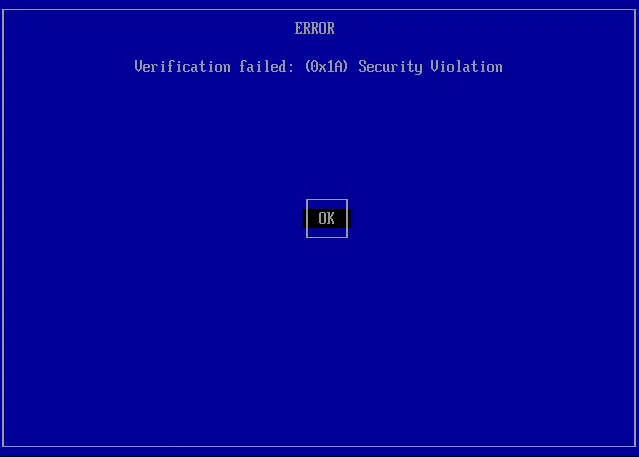
Ошибка Verification Failed 0x1A Security Violation может появляться при включении компьютера или попытке загрузки системы с флешки. Обычно её можно увидеть на ноутбуках и ПК с UEFI и включённой функцией Secure Boot.
Она означает, что загрузчик операционной системы или установочного носителя не прошёл проверку безопасности. Система считает его недоверенным и блокирует запуск.
Проще говоря, UEFI не доверяет загружаемому программному коду и останавливает загрузку.
Чаще всего ошибка появляется при установке Windows, загрузке старых систем или использовании Live-дисков.
Почему появляется ошибка
Secure Boot — это механизм безопасности UEFI, который разрешает запуск только программ с корректной цифровой подписью. Если загрузчик не подписан или использует устаревший ключ, система блокирует запуск.
Основные причины ошибки:
| Причина | Описание |
|---|---|
| Secure Boot включён | система блокирует неподписанные загрузчики |
| старая версия ОС | старые системы не поддерживают Secure Boot |
| загрузочная флешка | установщик не имеет корректной подписи |
| устаревший загрузчик | используется старый LiveDisk или ISO |
| конфликт драйверов или загрузчика | система считает файл небезопасным |
Часто ошибка появляется при загрузке с USB-накопителя или при использовании мультизагрузочных флешек.
Самый простой способ — отключить Secure Boot
Самое распространённое решение — временно отключить Secure Boot в BIOS или UEFI.
Порядок действий:
-
Перезагрузите компьютер.
-
Во время запуска откройте BIOS или UEFI (обычно клавиши F2, F10, Del или Esc).
-
Найдите раздел Secure Boot.
-
Установите значение Disabled.
-
Сохраните настройки и перезагрузите ПК.
| Параметр | Значение |
|---|---|
| Secure Boot | Disabled |
| Boot Mode | UEFI или Legacy (при необходимости) |
После этого система сможет загружать любые установочные носители.
Использовать современный загрузочный носитель
Иногда ошибка возникает из-за старых установочных образов.
Лучшее решение — использовать обновлённые версии систем.
| Проблема | Решение |
|---|---|
| старая версия Windows | скачать новый ISO |
| устаревший Linux | использовать новый дистрибутив |
| старый LiveDisk | создать новый загрузочный носитель |
Некоторые загрузочные флешки не проходят проверку Secure Boot, особенно если содержат изменённые загрузчики.
Обновление BIOS или UEFI
Иногда проблему можно решить обновлением прошивки.
| Когда помогает | Причина |
|---|---|
| старая версия UEFI | новые версии обновляют ключи безопасности |
| ошибки проверки подписи | обновление исправляет критерии проверки |
| несовместимость оборудования | новая прошивка расширяет поддержку |
Перед обновлением важно скачать прошивку именно для вашей модели материнской платы или ноутбука.
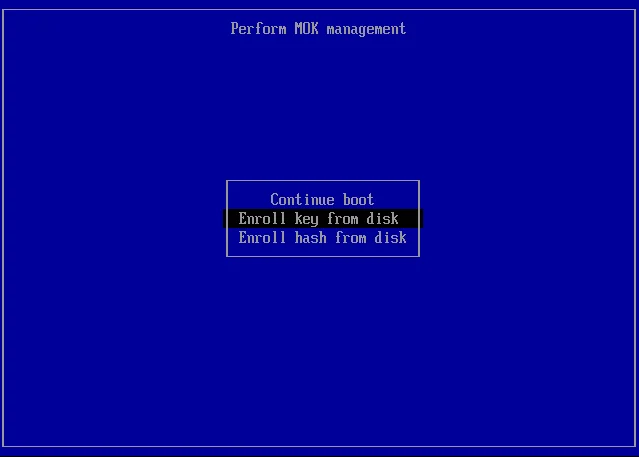
Добавление загрузчика в список доверенных
Если отключать Secure Boot не хочется, можно добавить загрузчик в список доверенных.
Это делается через систему ключей UEFI.
| Метод | Что делает |
|---|---|
| добавление ключа | делает загрузчик доверенным |
| регистрация хэша | разрешает запуск конкретного файла |
| подписанный загрузчик | позволяет запускать неподписанные системы |
Этот метод используется, например, для мультизагрузочных инструментов.
Когда ошибка появляется при загрузке Windows
Иногда ошибка возникает даже если Windows уже установлена.
Это может произойти после:
-
обновления системы
-
изменения настроек BIOS
-
обновления прошивки
-
установки нового драйвера
| Симптом | Что происходит |
|---|---|
| система не загружается | появляется сообщение Security Violation |
| загрузка прерывается | требуется подтверждение или перезагрузка |
| Windows запускается после Enter | ошибка появляется снова при следующем запуске |
В таких случаях помогает проверка настроек Secure Boot или обновление системы.
Галерея

Информация