Как исправить непредвиденные перезапуски Windows и ошибки с кодом остановки
Содержание показать
Подробная инструкция по устранению неожиданных перезапусков Windows 10/11, синих или чёрных экранов (BSOD), stop-код ошибок и зависаний. Практические шаги для решения проблемы.
Как исправить непредвиденные перезапуски Windows и ошибки с кодом остановки
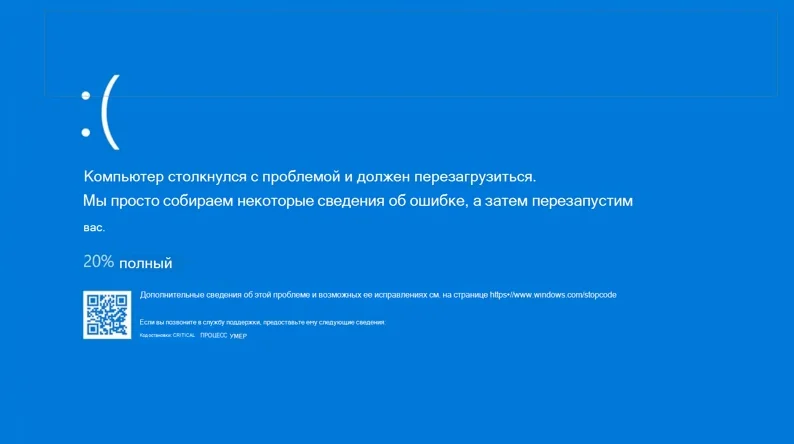
Если ваш компьютер на Windows 11 или Windows 10 неожиданно перезапускается, зависает на чёрном или синем экране с сообщением об ошибке, это называется ошибка с кодом остановки (STOP-код, BSOD). Такие сбои происходят, когда операционная система сталкивается с критической ошибкой и вынуждена перезапустить компьютер, чтобы предотвратить повреждение данных.
Ошибка может выглядеть по-разному, включая сообщения вроде:
-
“Ваше устройство столкнулось с проблемой и должно перезапустить.”
-
синий или чёрный экран
-
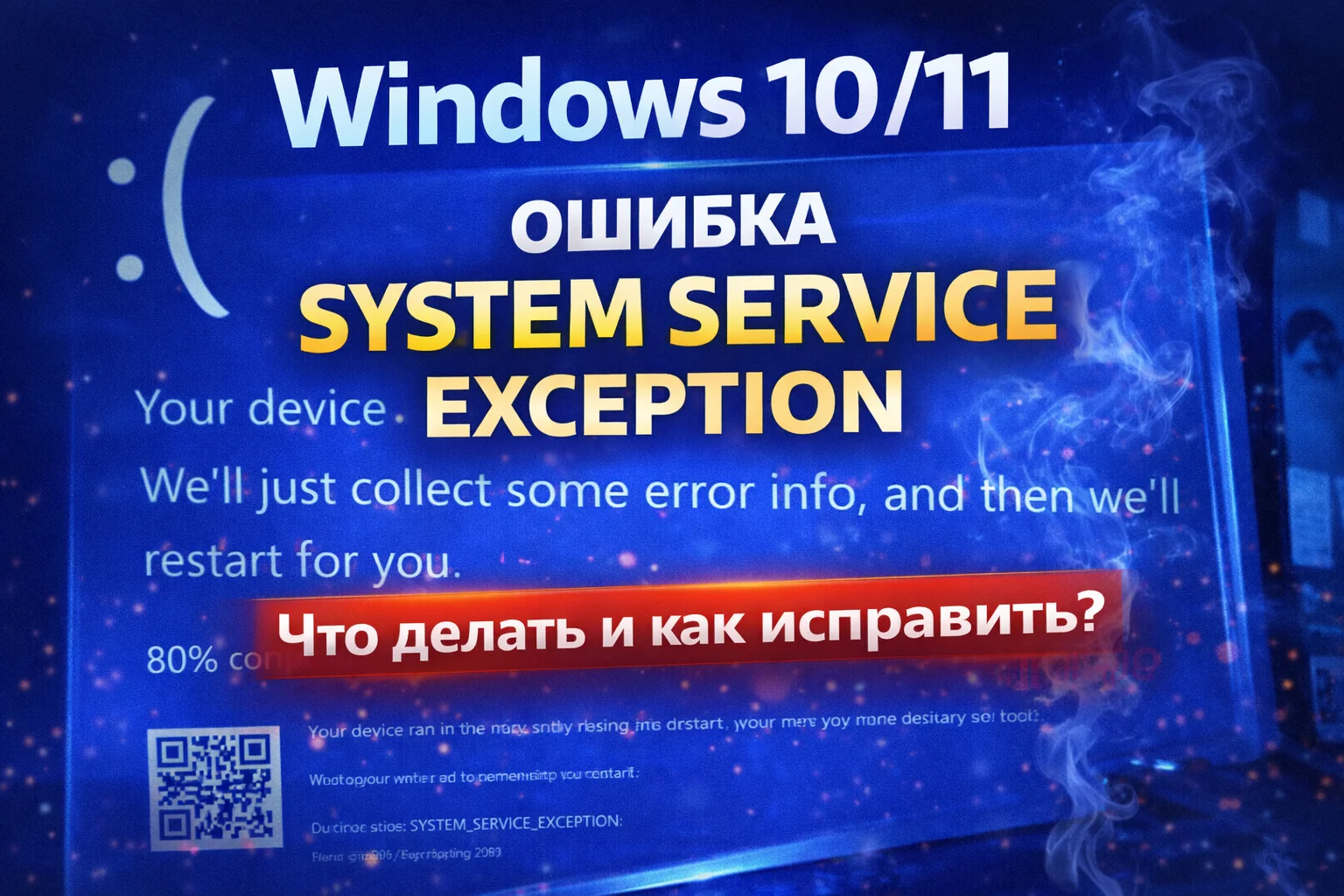
указание stop-кода (например PAGE_FAULT_IN_NONPAGED_AREA)
-
иногда показывается имя модуля, вызвавшего ошибку
Что вызывает такие ошибки
Частые причины:
✔ Проблемы с драйверами
✔ Несовместимое или новое оборудование
✔ Ошибки в памяти (RAM)
✔ Недостаток места на диске
✔ Сбои обновлений Windows
✔ Проблемы с системными файлами
✔ Ошибки при установке программ или драйверов
✔ Повреждённые записи или повреждение файловой системы
Основные действия по устранению непредвиденных перезапусков
Начинайте с простого и переходите к более сложным шагам.
1. Отключите недавно установленное оборудование
Если недавно вы подключали новый диск, флешку, видеокарту или другое устройство, временно отключите его и перезапустите систему. Часто проблема кроется именно в новом компоненте.
2. Запустите Windows в безопасном режиме
Если компьютер сразу перезапускается и не загружается:
-
Удерживайте клавишу Shift при перезагрузке системы
-
Откройте параметры запуска
-
Выберите Безопасный режим
В безопасном режиме система работает без запуска большинства драйверов и программ, что позволяет диагностировать, что именно вызывает сбой.
3. Обновите драйверы устройств
Ошибки часто возникают из-за конфликтов драйверов:
-
Щёлкните Пуск → Диспетчер устройств
-
Найдите устройства с восклицательным знаком (!)
-
Нажмите Обновить драйвер или удалить устройство
Если обновление не помогло, попробуйте отключить проблемное устройство и перезапустить компьютер.
4. Проверьте место на жёстком диске
Windows требует свободного пространства для создания файлов подкачки и временных файлов. Рекомендуется иметь 10–15% свободного места на системном диске.
5. Установите последние обновления Windows
Microsoft постоянно выпускает исправления ошибок и безопасности. Откройте:
Пуск → Параметры → Обновления Windows → Проверить наличие обновлений
и установите все доступные.
6. Восстановление системы
Если непредвиденные перезапуски начались недавно, вы можете вернуть систему к более раннему состоянию:
-
Откройте Восстановление
-
Выберите точку восстановления, созданную до появления проблемы
-
Запустите восстановление
Этот шаг может вернуть прежние системные настройки без потери личных файлов.
Дополнительные шаги, если базовые не помогли
Проверка памяти (RAM)
Ошибки stop-кода могут указывать на проблемы с модулем RAM. Запустите Windows Memory Diagnostic:
📌 Введите в поиске Memory Diagnostic → Перезагрузить и проверить.
Если тест обнаружит ошибки, попробуйте:
-
поменять планки памяти местами
-
протестировать каждую отдельно
-
заменить планку при необходимости
Анализ файлов дампа
Windows создаёт мини-дампы при BSOD. Их можно анализировать с помощью инструментов, вроде WinDbg, чтобы определить точную причину сбоя.
Что делать, если ошибка появляется после обновления
Если неполадки появились после установки обновлений:
✔ удалите последние обновления через Параметры → Обновления → Журнал обновлений → Удалить обновления
✔ попробуйте откатить обновление драйвера
✔ выполните чистую загрузку системы (без сторонних программ)
Частые ошибки stop-кодов
| Stop-код | Возможная причина |
|---|---|
| PAGE_FAULT_IN_NONPAGED_AREA | Проблемы с RAM/драйвером |
| MEMORY_MANAGEMENT | Ошибки управления памятью |
| IRQL_NOT_LESS_OR_EQUAL | Драйвер конфликтует |
| CACHE_MANAGER | Проблемы с файловой системой |
| 0xc000021a | Сбой системного процесса |
Пациентские обсуждения подобных ошибок есть на reddit.com/r/WindowsHelp и r/bluescreenofdeath — пользователи часто описывают схожие проблемы и решения от сообщества.
Информация