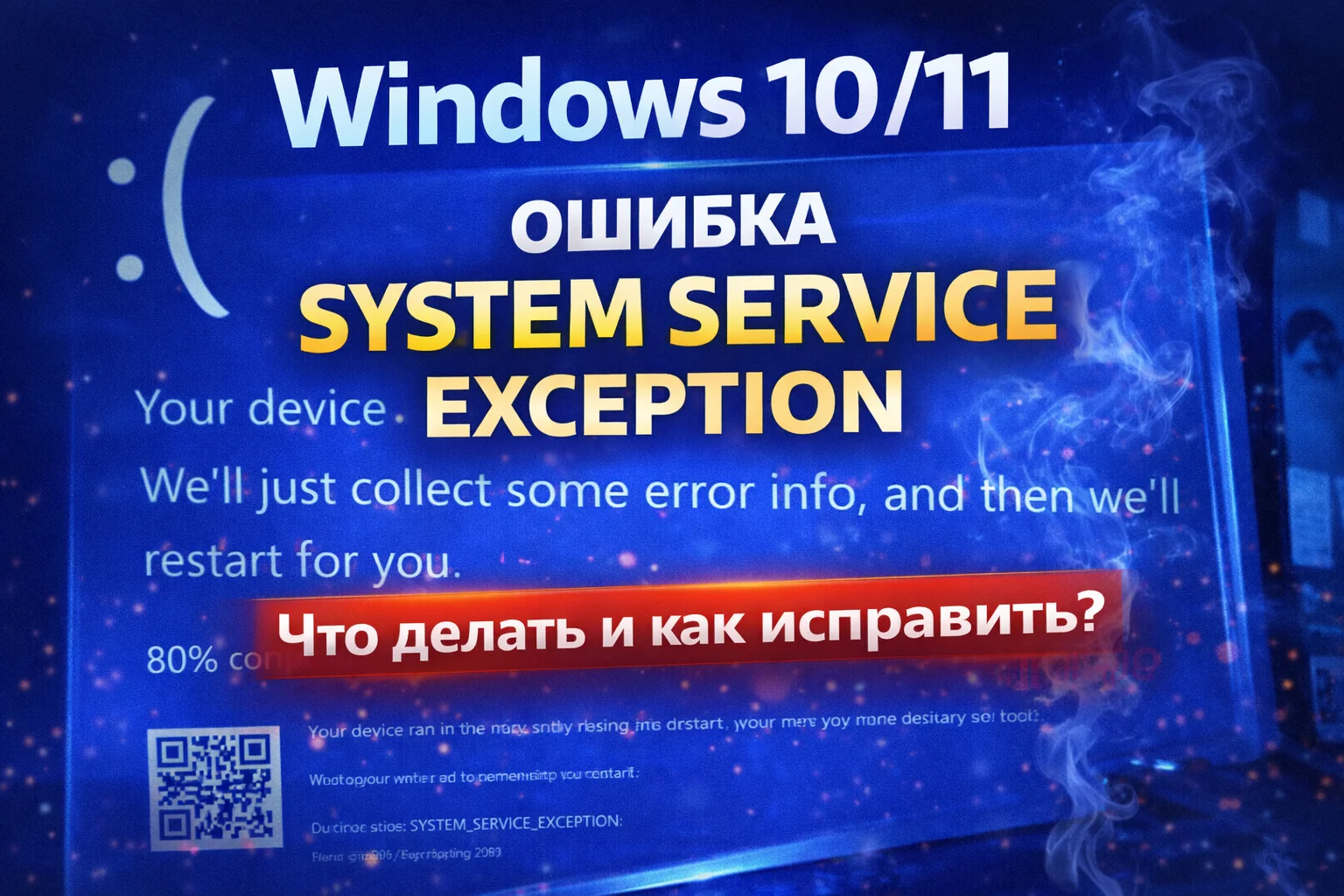
Как устранить ошибку System Service Exception в Windows 10/11 — подробный гайд
Содержание показать
Подробное руководство по исправлению ошибки System Service Exception в Windows 10 и Windows 11: что она означает, почему возникает, как быстро диагностировать и устранить — драйверы, память, антивирус, обновления и проверка системных файлов.
Ошибка System Service Exception в Windows — что делать и как исправить
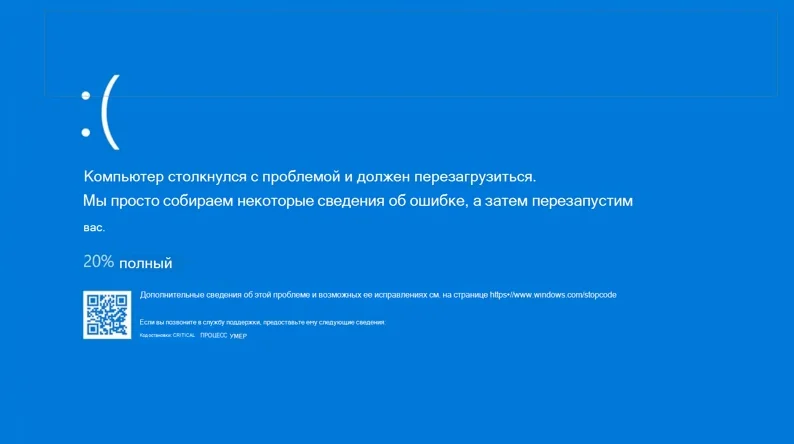
Один из частых случаев синих экранов смерти (BSOD) в Windows — ошибка с кодом System Service Exception. Она может появляться в Windows 10 и Windows 11 и вызывать внезапные перезапуски, зависания или полное прекращение работы системы.
Чаще всего эта проблема связана с драйверами, системными файлами или конфликтами ПО. В этом материале разберём, почему она возникает и как пошагово устранить её раз и навсегда.
Что такое System Service Exception
Ошибка System Service Exception возникает, когда системный код Windows (ядро или защищённые процессы) получает некорректные данные от драйвера или приложения и не может продолжить работу.
Чаще всего синий экран показывает:
SYSTEM_SERVICE_EXCEPTION
и может сопутствоваться именем файла, вызывающего сбой.
Основные причины ошибки
Вот самые частые источники этой ошибки:
✅ повреждённые или устаревшие драйверы
✅ ошибки оперативной памяти (RAM)
✅ конфликты с антивирусом
✅ повреждённые системные файлы
✅ проблемы с обновлениями Windows
✅ несовместимое ПО
✅ ошибки видеодрайвера
✅ устаревшие компоненты ядра
Эта ошибка может возникать как на Windows 10, так и на Windows 11.
Как исправить System Service Exception
Перед началом желательно создать точку восстановления, чтобы можно было откатиться в случае нестабильности.
1. Обновите Windows
Новейшие исправления безопасности и драйверов часто включают фикс для известных BSOD:
Пуск → Параметры → Обновления Windows → Проверить обновления
Установите все найденные обновления и перезапустите систему.
2. Обновите или откатите драйверы
Чаще всего виноваты драйверы:
✔ Видеокарта (NVIDIA / AMD / Intel)
✔ Сетевые адаптеры
✔ Звуковые драйверы
✔ Чипсет
Как обновить:
-
Пуск → Диспетчер устройств
-
Правой кнопкой → Обновить драйвер
-
Следовать инструкциям
Как откатить (если после обновления началась ошибка):
-
Пуск → Диспетчер устройств
-
ПКМ по проблемному устройству
-
Свойства → Драйвер → Откатить
3. Проверка диска и файлов
Ошибки на диске или повреждённые системные файлы тоже могут вызывать сбои.
3.1 Проверка диска
Откройте Командную строку (админ) и введите:
chkdsk C: /f /r
(где C — системный диск)
3.2 Проверка системных файлов
В той же CMD (от админа) выполните:
sfc /scannow
DISM /Online /Cleanup-Image /RestoreHealth
Эти команды восстановят повреждённые файлы Windows.
4. Отключите антивирус/защитник на время
Иногда сторонние антивирусы конфликтуют с системными драйверами.
✔ Временно отключите защиту
✔ Перезапустите систему
✔ Проверьте, возникает ли ошибка повторно
Если проблема ушла — попробуйте другой антивирус.
5. Проверка оперативной памяти (RAM)
Ошибки RAM часто проявляются именно как System Service Exception.
Как проверить:
-
Win + R → mdsched.exe
-
Перезагрузить и протестировать память
Если тест покажет ошибки — попробуйте:
-
переустановить планки
-
поменять слоты
-
заменить RAM
6. Отключение аппаратного ускорения в приложениях
Иногда ускорение в браузерах/офисных программах вызывает проблемы.
Примеры:
-
Chrome — Настройки → Система → Отключить аппаратное ускорение
-
Другие программы — поиск аналогичной опции
7. Проверка недавно установленного ПО
Если ошибка началась после установки программы:
✔ удалите её
✔ перезапустите систему
✔ проверьте наличие проблемы
Многие BSOD связаны с несовместимым или конфликтующим ПО.
8. Чистая загрузка Windows
Чистая загрузка позволяет исключить сторонние службы:
-
Win + R → msconfig
-
Снять галочку «Запускать сторонние службы»
-
Перезапустить
Если ошибка исчезла — включайте службы по одной, пока не найдёте виновника.
Частые варианты System Service Exception
Вот наиболее часто встречающиеся причины BSOD такого типа:
| Причина | Признак |
|---|---|
| Видеодрайвер | Ошибка возникает при загрузке графики |
| Сетевая карта | Сбой при подключении |
| Звуковой драйвер | Проблемы при воспроизведении/записи |
| Память | Случайные перезапуски |
| Антивирус | Синий экран при запуске приложений |
| Windows Update | Ошибки после установки обновлений |
Важные советы
- Всегда держите систему и драйверы обновлёнными
- Используйте только официальные драйверы от производителя
- Перед крупными обновлениями делайте резервную копию
- Если BSOD происходит после конкретного действия — начните диагностику с него
Когда стоит обратиться к специалисту
Если после всех шагов ошибка повторяется регулярно, вероятно:
✔ повреждения оборудования
✔ серьёзные ошибки RAM
✔ проблемы с материнской платой или контроллером
В этом случае лучше обратиться к технику с диагностикой.
Информация