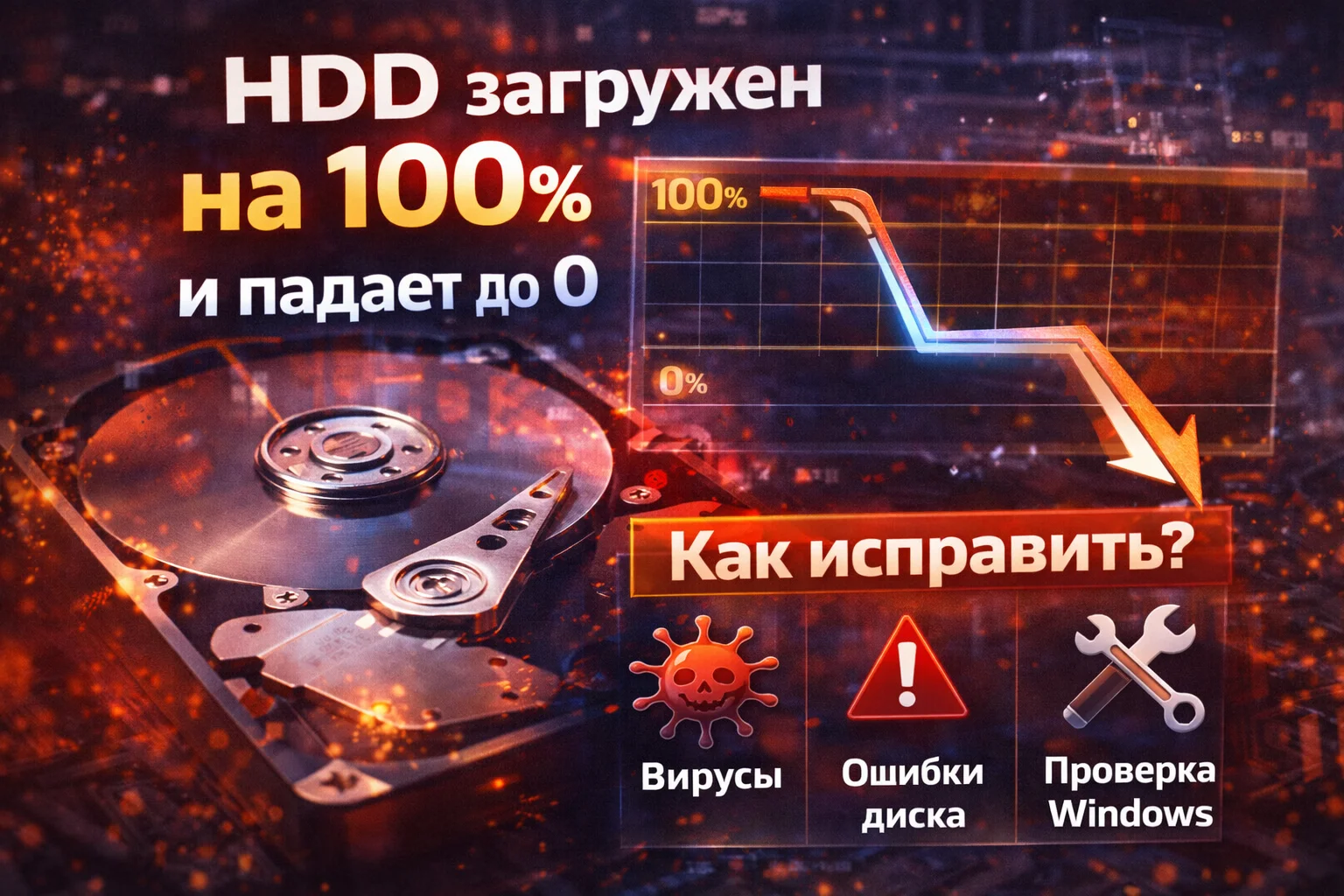
HDD диск загружен на 100% и падает до 0 — причины и способы решения
Содержание показать
Жёсткий диск загружается на 100%, затем резко падает до 0? Разбираем причины проблемы: вирусы, ошибки Windows, износ HDD, службы системы и повреждённые сектора. Пошаговые решения.
HDD загружается на 100% и резко падает до 0 — что это значит и как исправить
Если в диспетчере задач вы видите, что жёсткий диск (HDD) загружается на 100%, а затем резко падает до 0%, это может быть как обычная системная активность, так и серьёзная проблема с накопителем.
Чаще всего симптомы выглядят так:
-
компьютер подвисает
-
программы долго открываются
-
система "замирает" на несколько секунд
-
диск работает шумно
-
загрузка скачет от 0% до 100%
Разберёмся, почему это происходит и что нужно проверить.
Основные причины проблемы
1. Системные службы Windows
Windows активно использует диск для:
-
индексации файлов
-
обновлений
-
антивирусной проверки
-
службы SysMain (Superfetch)
Иногда эти процессы вызывают резкие скачки нагрузки.
2. Повреждённые сектора (битые блоки)
Если HDD начал изнашиваться:
-
система пытается повторно читать проблемные сектора
-
диск "зависает" на чтении
-
нагрузка отображается как 100%
Это один из самых частых сценариев для старых дисков.
3. Вирусы и майнеры
Вредоносное ПО может:
-
постоянно читать/записывать данные
-
использовать диск для скрытых процессов
-
создавать временные файлы
Особенно подозрительно, если:
-
активность идёт даже без запущенных программ
-
нагрузка появляется сразу после загрузки системы
4. Проблемы с драйверами SATA/AHCI
Некорректный драйвер контроллера:
-
вызывает циклические обращения к диску
-
провоцирует скачки загрузки
5. Недостаток оперативной памяти
Если мало RAM:
-
система активно использует файл подкачки
-
HDD начинает работать как "виртуальная память"
-
нагрузка скачет
6. Физический износ HDD
Жёсткие диски имеют ограниченный ресурс.
Симптомы:
-
щелчки
-
треск
-
медленная реакция
-
зависания при копировании файлов
Что проверить в первую очередь
1. Проверка через диспетчер задач
-
Нажмите Ctrl + Shift + Esc
-
Перейдите во вкладку «Процессы»
-
Отсортируйте по столбцу «Диск»
Посмотрите, какая программа вызывает нагрузку.
2. Проверка на вирусы
-
Выполните полное сканирование антивирусом
-
Дополнительно используйте утилиту проверки вредоносного ПО
-
Проверьте автозагрузку
3. Проверка состояния HDD (SMART)
Скачайте программу для диагностики диска и проверьте:
-
Reallocated Sectors Count
-
Current Pending Sector
-
Health Status
Если статус ниже 90% — стоит задуматься о замене.
4. Проверка диска через Windows
Откройте командную строку от имени администратора и выполните:
chkdsk C: /f /r
(где C — буква системного диска)
5. Отключение SysMain (если проблема системная)
Иногда помогает отключение службы:
-
Win + R
-
services.msc
-
Найдите SysMain
-
Остановите и отключите
6. Проверка оперативной памяти
Если RAM меньше 8 ГБ — возможны постоянные обращения к файлу подкачки.
Когда нужно менять диск
Замену стоит рассмотреть, если:
-
SMART показывает ошибки
-
диск издаёт посторонние звуки
-
система зависает регулярно
-
chkdsk находит битые сектора
-
возраст диска более 5–7 лет
В таких случаях лучше перейти на SSD.
Важно
Если проблема повторяется постоянно:
-
сделайте резервную копию данных
-
не откладывайте диагностику
-
не игнорируйте звуки диска

Информация