SearchHost и WebView2 потребляют 9–13 ГБ ОЗУ в Windows 11 — причина утечки памяти и рабочее решение
Содержание показать
Разбираем проблему утечки памяти SearchHost.exe и WebView2 в Windows 11 после игр и активной установки файлов. Почему система забирает до 13 ГБ ОЗУ и как аккуратно исправить.
Windows 11: SearchHost и WebView2 занимают 9–13 ГБ ОЗУ — причины и как исправить
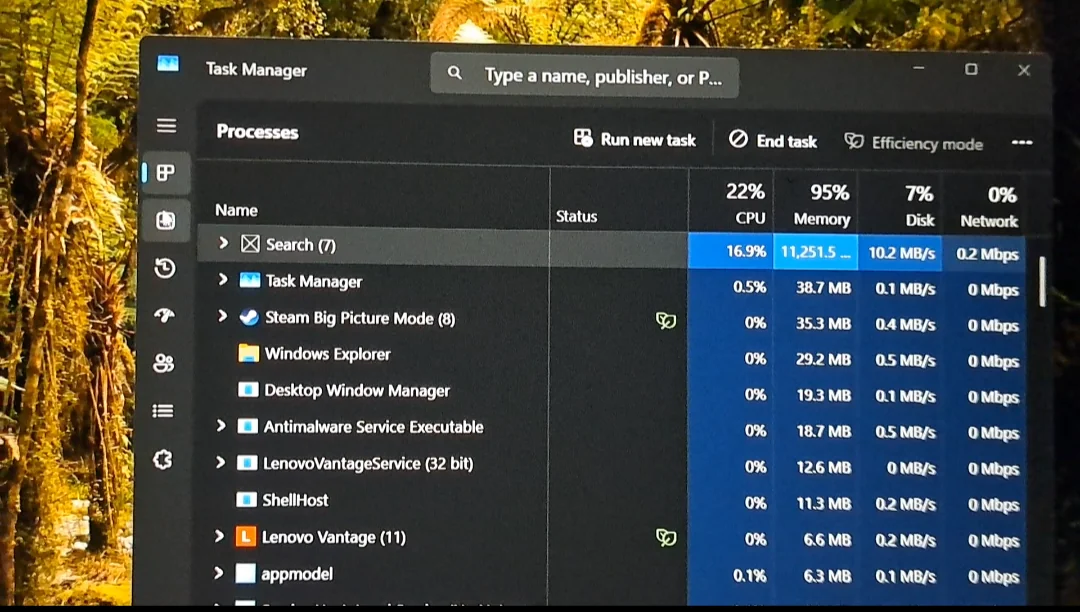
Некоторые пользователи Windows 11 сталкиваются с аномальной ситуацией: после активных игровых сессий и установки/удаления крупных проектов (например, через Steam), процесс SearchHost.exe вместе с WebView2 начинает потреблять до 9–13 ГБ оперативной памяти.
Чаще всего проблема проявляется:
-
после интенсивной установки и удаления игр
-
при высокой нагрузке на диск (массовые операции с файлами)
-
при активном использовании клавиши Win во время игры
-
на ноутбуках с 16 ГБ ОЗУ
-
на системах с Ryzen Mobile
Разберёмся, что происходит внутри системы и как это исправить без радикальных мер.
Как проявляется проблема
После завершения игровой сессии:
-
SearchHost.exe продолжает использовать 1–2 ГБ ОЗУ в простое
-
WebView2 остаётся активным в фоне
-
общая загрузка памяти держится на уровне 60–80%
-
система начинает работать менее стабильно
В тяжёлых случаях процесс Search может занять до 9–13 ГБ RAM.
Что вызывает утечку памяти
Проблема связана не с одной причиной, а с комбинацией факторов.
1. Массовые изменения файлов (High File Churn)
При установке и удалении крупных игр создаются и удаляются тысячи файлов NTFS.
Индексатор Windows пытается:
-
обновить метаданные
-
пересканировать папки
-
проверить уже удалённые файлы
Если база индексирования повреждается или фрагментируется, процесс может застрять в цикле проверки.
2. WebView2 внутри меню «Пуск»
Поисковая панель Windows 11 использует WebView2 (движок Edge) для отображения:
-
поисковых подсказок
-
новостей
-
Search Highlights
При вызове меню Win во время высокой нагрузки (игра + Boost режим CPU/GPU) WebView2 может не освобождать память корректно.
В результате остаётся «висящий» рендер-процесс.
3. Сбой сборщика мусора SearchHost
При высоком I/O и нагрузке на процессор:
-
освобождение памяти может не срабатывать
-
SearchHost остаётся в расширенном состоянии
-
WebView2 продолжает держать ресурсы
Особенно часто это наблюдается на конфигурациях с 16 ГБ ОЗУ.
Как аккуратно исправить проблему
Ниже — рабочие шаги, которые показали стабильный результат.
Шаг 1. Отключить Search Highlights
Путь:
Параметры → Конфиденциальность и безопасность → Разрешения поиска →
Отключить «Показывать рекомендации поиска»
Почему это помогает
Отключается фоновая WebView2-отрисовка контента внутри меню «Пуск».
Это уменьшает нагрузку и предотвращает зависание рендер-процесса.
Шаг 2. Пересобрать базу индексирования
Путь:
-
Откройте «Параметры индексирования»
-
Нажмите «Дополнительно»
-
Выберите «Перестроить»
Что происходит
-
удаляется повреждённая база
-
создаётся чистая карта файловой системы
-
устраняется зацикливание проверки удалённых файлов
Процесс может занять время.
Шаг 3. Отключить дополнительные Edge-обёртки
В настройках панели задач:
-
отключить «Виджеты»
-
отключить «Чат / Teams»
Оба элемента используют WebView2 и увеличивают фоновую нагрузку.
Результат после исправления
| Параметр | До | После |
|---|---|---|
| SearchHost в простое | 1.5–2 ГБ | <100 МБ |
| Общая загрузка ОЗУ | 60–80% | Нормализуется |
| Стабильность при Alt+Tab | Пониженная | Стабильная |
После пересборки индекса и отключения лишнего рендеринга система перестаёт «залипать» в расширенном состоянии памяти.
Дополнительные рекомендации
✔ Не вызывайте меню «Пуск» во время тяжёлой игровой нагрузки
✔ После массовой установки/удаления игр дайте системе завершить индексирование
✔ Проверяйте, завершился ли процесс SearchIndexer в Диспетчере задач
✔ Поддерживайте систему обновлённой
Кому особенно актуально
-
Владельцам ноутбуков с 16 ГБ ОЗУ
-
Пользователям Ryzen Mobile
-
Тем, кто активно устанавливает и удаляет крупные игры
-
Тем, кто замечает высокую загрузку RAM после игровой сессии
Частые вопросы (FAQ)
Это вирус?
Нет. Это поведение штатных компонентов Windows 11.
Поможет ли переустановка Windows?
В большинстве случаев нет — проблема возвращается при тех же условиях.
Нужно ли отключать индексирование полностью?
Не обязательно. Достаточно пересобрать базу и убрать Search Highlights.
Почему чаще страдают системы с 16 ГБ?
При таком объёме ОЗУ Windows активнее использует кэширование, и зависший процесс заметнее влияет на систему.



Информация