Значение защищено политикой безопасной загрузки (bcdedit) — как исправить ошибку
Содержание показать
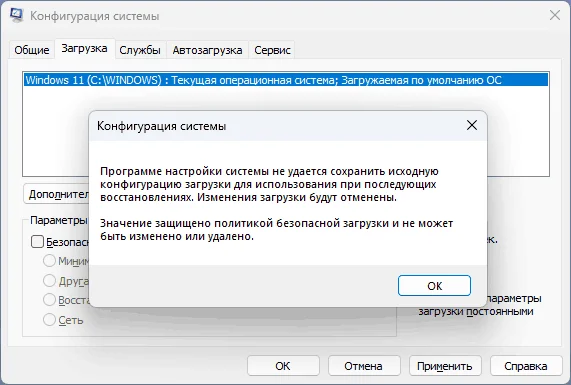
При попытке изменить параметры загрузки Windows через команду bcdedit пользователи могут столкнуться с ошибкой:
«Значение защищено политикой безопасной загрузки и не может быть изменено или удалено».
Чаще всего она появляется при попытке:
-
отключить проверку подписи драйверов
-
изменить параметры DEP
-
включить тестовый режим
Причина в том, что включён Secure Boot — он блокирует изменение критических параметров загрузки.
Почему появляется ошибка
Ошибка напрямую связана с функцией Secure Boot, которая работает на уровне UEFI.
Secure Boot проверяет все компоненты загрузки системы и запрещает запуск или изменение неподписанных элементов.
| Причина | Что происходит |
|---|---|
| включён Secure Boot | блокируются изменения через bcdedit |
| попытка изменить защиту | команда не применяется |
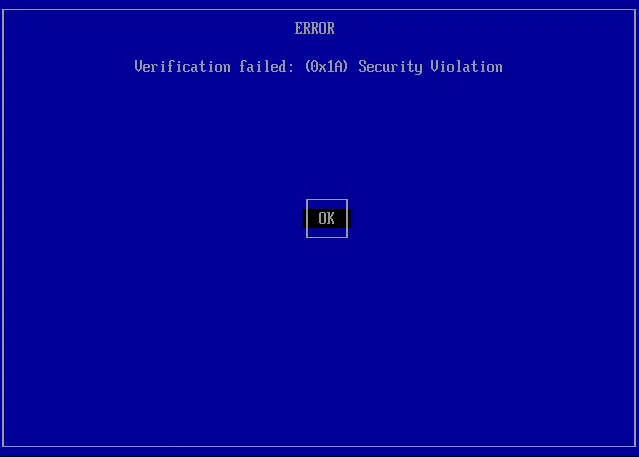
| неподписанный код | система запрещает загрузку |
Некоторые параметры загрузки защищены и не могут быть изменены, пока Secure Boot активен.
Что именно блокирует Secure Boot
Secure Boot защищает важные параметры загрузки Windows.
| Параметр | Пример |
|---|---|
| проверка подписи драйверов | нельзя отключить |
| DEP (защита памяти) | не изменяется |
| тестовый режим | не включается |
| параметры ядра | защищены от изменений |
Это сделано для предотвращения запуска вредоносного кода на этапе загрузки системы.
Способы исправить ошибку
Основной способ — временно отключить Secure Boot, внести изменения и при необходимости включить его обратно.
Отключить Secure Boot в BIOS / UEFI
Это главный и самый рабочий способ.
| Шаг | Действие |
|---|---|
| 1 | перезагрузить компьютер |
| 2 | войти в BIOS/UEFI (Del, F2, Esc) |
| 3 | найти параметр Secure Boot |
| 4 | установить Disabled |
| 5 | сохранить настройки и выйти |
После этого команда bcdedit будет работать без ошибки.
После изменения параметров Secure Boot можно включить обратно — изменения сохраняются.
Выполнить команду повторно
После отключения Secure Boot:
-
загрузите Windows
-
откройте командную строку от администратора
-
выполните нужную команду bcdedit
Ошибка больше не появится.
При необходимости вернуть Secure Boot
После выполнения нужных настроек рекомендуется снова включить Secure Boot.
| Причина | Зачем |
|---|---|
| безопасность системы | защита от вредоносного ПО |
| защита загрузчика | предотвращение изменений |
| стабильность системы | контроль драйверов |
Важные предупреждения
Изменение настроек BIOS требует осторожности.
Secure Boot работает на уровне прошивки, поэтому даже права администратора в Windows не позволяют обойти ограничения.
Что важно учитывать:
| Риск | Описание |
|---|---|
| неправильные настройки BIOS | система может не загрузиться |
| отключение защиты | повышается риск угроз |
| проблемы с повторным включением | иногда требуется сброс BIOS |
Когда возникает ошибка чаще всего
Ошибка появляется в типичных сценариях:
| Ситуация | Пример |
|---|---|
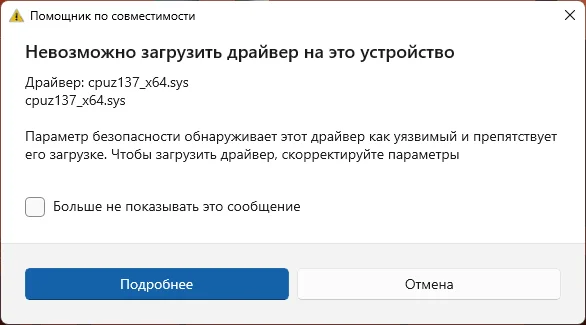
| установка драйверов | неподписанные драйверы |
| запуск старых программ | требующих отключения защиты |
| работа с виртуальными машинами | VMware и подобные |
| изменение параметров загрузки | через bcdedit |

Информация