TBH: Task Bar Hero — не запускается игра в России | исправление бесконечной загрузки и зависаний
Содержание показать
Разбираем проблему запуска TBH: Task Bar Hero после обновления 15 июня. Почему игра зависает на загрузке, как исправить ошибки подключения к серверам и восстановить стабильный запуск на Windows 10/11.
Почему TBH: Task Bar Hero не запускается
После обновления от 15 июня у части игроков появилась проблема:
TBH: Task Bar Hero перестал запускаться или зависает на бесконечной загрузке.
Разработчики сообщили, что часть серверной инфраструктуры была перенесена на Amazon Web Services. Из-за этого у некоторых пользователей появились сложности с подключением к игровым сервисам.
Основные симптомы:
- бесконечная загрузка при запуске
- зависание на стартовом экране
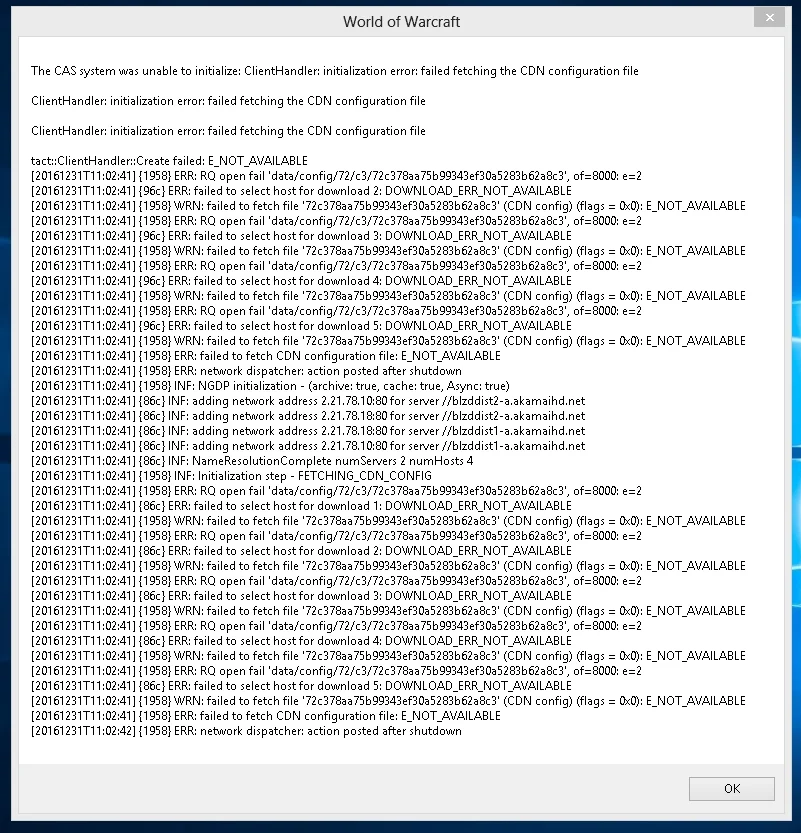
- ошибки подключения к сервисам
- невозможность входа в игру или Steam Market
В каких случаях стандартные методы могут не сработать
Иногда проблема не связана напрямую с игрой. Возможные причины:
- нестабильное соединение с серверами
- фильтрация трафика со стороны сети
- повреждённые файлы игры
- конфликты фонового ПО
- временная перегрузка серверов после обновления
Как исправить проблему запуска TBH: Task Bar Hero
Ниже собраны рабочие способы, которые помогают восстановить стабильный запуск игры.
1. Проверка файлов игры в Steam
Самый базовый и важный шаг:
- Откройте Steam
- Перейдите в библиотеку
- Найдите TBH: Task Bar Hero
- ПКМ → Свойства
- Установленные файлы
- Нажмите «Проверить целостность файлов»
👉 Это исправляет повреждённые или отсутствующие файлы клиента.
2. Перезапуск сети и отключение лишних программ
Перед запуском игры:
- перезагрузите роутер
- отключите VPN (если используется)
- закройте сторонние сетевые утилиты
- попробуйте запустить через другую сеть (например, мобильную)
3. Очистка кэша Steam
Иногда помогает сброс временных данных:
- Steam → Настройки
- Загрузки
- Очистить кэш загрузки
4. Обновление системы
Важно поддерживать актуальные версии:
- драйвер видеокарты
- сетевые драйверы
- обновления Windows 10/11
5. Использование утилиты Zapret (батник)
Некоторые игроки используют сетевую утилиту Zapret, которая помогает стабилизировать соединение с игровыми сервисами при проблемах маршрутизации.
Как используется:
- Скачать актуальную версию Zapret
👉 https://github.com/flowseal/zapret-discord-youtube - Распаковать архив в удобную папку (например, рабочий стол)
-
Открыть папку lists
и добавить в оба файла:list-general.txtlist-general-user.txt
следующий список:
signin.aws.amazon.com cloudfront.net s3.amazonaws.com awsstatic.com console.aws.a2z.com amazonaws.com awsapps.com sso.amazonaws.com thebackend.io - Сохранить файлы (Ctrl + S)
Настройка службы
- Запустить
service.bat - Открыть меню управления
- Настроить параметры:
- Game Filter → включить
enabled (TCP and UDP) - IPSet Filter → поставить
any - выполнить тест конфигурации (Run Tests)
Выбор конфигурации
После теста система предложит оптимальный вариант, например:
general (FAKE TLS AUTO ALT3).bat
Его нужно выбрать и установить через Install Service.
👉 После этого утилита работает в фоновом режиме и помогает стабилизировать соединение с сервисами игры.
6. Cloudflare WARP
Дополнительно можно использовать сервис Cloudflare WARP:
- установить приложение с сайта
https://one.one.one.one/ - включить подключение кнопкой “Connect”
Иногда помогает в сочетании с другими методами.
Важно знать
- При обновлении Zapret настройки могут сбрасываться
- Иногда нужно повторно запускать тест конфигурации
- Некоторые сетевые программы могут конфликтовать между собой
- При нестабильной работе стоит временно отключать один из инструментов
Читайте также...


Информация