Макросы в Majestic RP: как создать профиль, назначить команды и поделиться настройками
Содержание показать
Подробно рассказываем, как настроить макросы в Majestic RP, создать отдельные профили для фракций, назначить клавиши, добавить команды и задержки, а также передать готовые настройки другому игроку.
Макросы в Majestic RP позволяют быстро воспроизводить заранее подготовленные действия и повторяющиеся ролевые отыгровки. Вместо того чтобы каждый раз вручную вводить одинаковый текст или выполнять одну и ту же последовательность команд, достаточно нажать назначенную клавишу.
Особенно полезна эта система участникам государственных и криминальных организаций, сотрудникам медицинских служб, полиции, правительства, механикам и другим игрокам, которые регулярно используют стандартные отыгровки. Для разных занятий можно создать отдельные профили, благодаря чему рабочие команды не будут смешиваться с повседневными или фракционными действиями.
Настройки макросов находятся непосредственно в игровом меню Majestic RP, поэтому устанавливать сторонние программы не требуется.
Где находятся макросы
Чтобы открыть редактор, зайдите на сервер, нажмите F2 и перейдите по следующему пути:
F2 → Настройки → МакросыВ этом разделе можно создавать профили, добавлять новые макросы, назначать клавиши, настраивать последовательность действий и импортировать готовые наборы от других игроков.
Перед настройкой рекомендуется заранее продумать, для каких ситуаций будут использоваться команды. Например, один профиль можно подготовить для государственной организации, второй — для работы, третий — для обычных ролевых взаимодействий.
Профили макросов
Профиль представляет собой отдельный набор настроенных макросов. Переключение между профилями позволяет быстро менять все назначенные команды, не удаляя и не перенастраивая их вручную.
Всего игроку доступно 10 слотов для профилей. Каждый профиль можно:
- создать;
- переименовать;
- выбрать активным;
- передать другому игроку;
- удалить.
Например, сотрудник полиции может создать профиль с отыгровками проверки документов, задержания и оформления нарушений. Для свободного времени можно подготовить другой набор с обычными анимациями и социальными действиями.
При переходе в другую организацию достаточно выбрать соответствующий профиль. Все привязанные к нему клавиши и команды станут доступны без повторной настройки.
Как создать новый профиль
Откройте меню макросов и выберите свободный слот. После этого создайте профиль и задайте ему понятное название.
Лучше использовать короткие названия, по которым сразу видно назначение набора:
- LSPD;
- EMS;
- Правительство;
- Механик;
- Семья;
- Повседневный;
- Работа;
- Мероприятия.
Не стоит называть несколько профилей одинаково. При частом переключении между ними это может привести к случайному включению неправильных команд.
После создания выберите профиль, чтобы перейти к добавлению макросов.
Как создать макрос
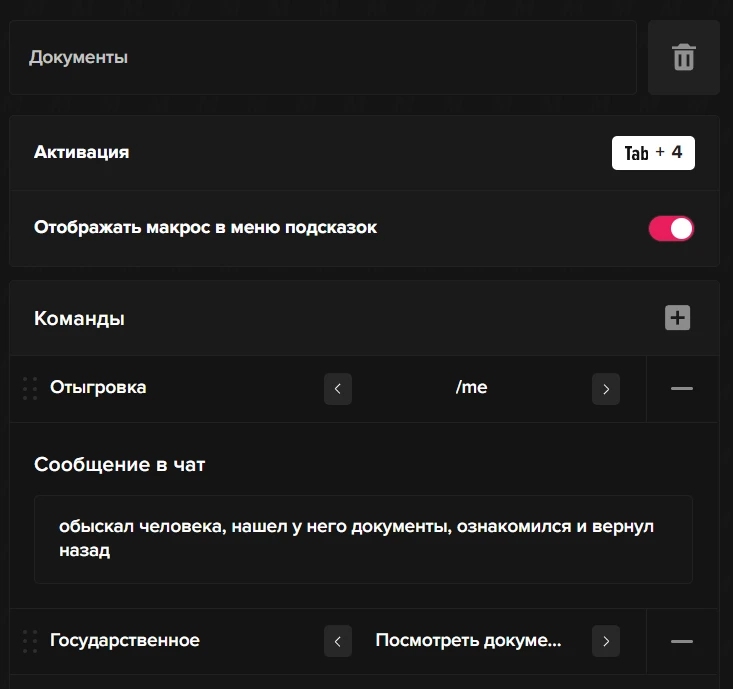
Внутри нужного профиля нажмите кнопку с изображением плюса. Откроется окно создания нового макроса.
На первом этапе необходимо указать основные параметры:
- Название макроса.
- Клавишу активации.
- Отображение в списке подсказок.
Название должно кратко описывать выполняемое действие. Например, вместо «Макрос 1» лучше использовать «Проверка паспорта», «Надеть наручники», «Оказать помощь» или «Приветствие клиента».
Так будет проще находить нужную настройку и редактировать её в будущем.
Назначение клавиши
Каждому макросу можно назначить отдельную кнопку. После её нажатия игра начнёт выполнять сохранённую последовательность.
Выбирайте клавиши, которые не используются для важных игровых действий. Перед сохранением проверьте, не отвечает ли выбранная кнопка за:
- открытие меню;
- управление транспортом;
- голосовой чат;
- взаимодействие с персонажами;
- быстрые предметы;
- анимации;
- другие макросы.
Если назначить одну клавишу сразу на несколько действий, они могут сработать одновременно или помешать друг другу.
Для часто используемых команд удобнее выбирать кнопки, до которых легко дотянуться левой рукой. Редкие и длинные отыгровки можно разместить на менее доступных клавишах.
Список подсказок
При создании макрос можно добавить в список подсказок, который отображается в правой части экрана.
В таком случае игрок будет видеть название и назначенную клавишу прямо во время игры. Это особенно удобно, когда в профиле находится много команд и запомнить каждую комбинацию сложно.
Необязательно добавлять в подсказки абсолютно все действия. Если список станет слишком большим, он начнёт занимать заметную часть экрана. Лучше оставить там только самые важные и часто используемые команды.
Добавление команд и действий
После создания названия и назначения клавиши необходимо определить, что именно будет делать макрос.
В правой верхней части окна «Команды» нажмите кнопку с плюсом. Система предложит добавить:
- действие;
- задержку.
Один макрос может состоять как из одной команды, так и из нескольких действий, выполняемых последовательно.
Например, можно создать короткую отыгровку из двух сообщений с небольшой паузой между ними. После нажатия клавиши первое действие выполнится сразу, затем система подождёт указанное время и перейдёт к следующему.
Действия
Действие — это конкретная команда или отыгровка, которая будет воспроизведена после запуска макроса.
При создании внимательно проверяйте текст. Ошибка в команде или опечатка приведёт к тому, что она будет повторяться при каждом использовании.
Для сложных ролевых ситуаций лучше разделять действия на несколько этапов. Это выглядит естественнее, чем мгновенная отправка большого количества сообщений.
Например, вместо одного длинного блока можно сделать последовательность:
- Персонаж достаёт нужный предмет.
- Следует небольшая задержка.
- Персонаж выполняет основное действие.
- После паузы появляется итоговая отыгровка.
Такой макрос легче воспринимается другими игроками и реже превращает чат в сплошной поток текста.
Задержки
Задержка создаёт паузу между действиями.
Она нужна, чтобы команды не выполнялись одновременно и сохраняли нормальную последовательность. Без пауз несколько сообщений могут появиться практически в один момент, из-за чего отыгровка будет выглядеть слишком быстрой и неестественной.
Задержки особенно полезны для:
- медицинских процедур;
- досмотра;
- ремонта транспорта;
- оформления документов;
- передачи предметов;
- задержания;
- длительных ролевых действий.
Не стоит делать паузы слишком короткими для действий, которые по смыслу требуют времени. При этом чрезмерно длинная задержка также неудобна: игрок может забыть, что макрос всё ещё выполняется, и начать другое действие.
Пример настройки профиля
Предположим, игрок состоит в медицинской организации и регулярно оказывает помощь пострадавшим.
Для этого можно создать профиль EMS, а внутри него несколько отдельных макросов:
| Название | Назначение |
|---|---|
| Осмотр | Начальная проверка состояния пациента |
| Первая помощь | Подготовка и использование медицинских принадлежностей |
| Перевязка | Обработка раны и наложение повязки |
| Госпитализация | Подготовка пациента к перевозке |
| Документы | Запрос удостоверения личности |
Каждый макрос лучше назначить на отдельную кнопку. Наиболее частые действия можно вывести в подсказки справа, а редкие оставить только в редакторе.
По такому же принципу создаются профили для полиции, правительства, механиков, семей и обычных работ.
Как изменить готовый макрос
Если в тексте обнаружилась ошибка или потребовалась другая клавиша, удалять весь профиль не нужно.
Откройте соответствующий набор, выберите нужный макрос и измените его параметры. Можно исправить название, поменять кнопку, добавить новое действие или настроить другую задержку.
После редактирования проверьте макрос в безопасной ситуации. Не стоит впервые запускать изменённую последовательность во время важного задержания, медицинской операции или другого серьёзного ролевого эпизода.
Как удалить макрос или профиль
Ненужный макрос можно удалить отдельно, не затрагивая остальные настройки профиля.
Удаление самого профиля уберёт весь находящийся в нём набор команд. Перед подтверждением убедитесь, что у вас сохранился код экспорта, если настройки могут понадобиться позже.
Восстановить удалённые действия вручную бывает сложно, особенно когда профиль состоял из большого количества команд и задержек.
Экспорт профилей
Готовыми профилями можно делиться с другими игроками. Это позволяет быстро передать настройку всей организации или помочь новичку, которому пока сложно самостоятельно составить ролевые команды.
Для экспорта:
- Откройте меню макросов.
- Выберите нужный профиль.
- Нажмите кнопку «Поделиться» в нижней части экрана.
- Код профиля будет автоматически скопирован.
Полученный код содержит настройки выбранного профиля. Его можно отправить другому игроку удобным способом.
Перед отправкой ещё раз проверьте команды. Если внутри профиля остались личные заметки, устаревшие отыгровки или ошибочные клавиши, они также попадут в экспортированный набор.
Импорт готового профиля
Чтобы загрузить профиль другого игрока, скопируйте полученный код и откройте раздел макросов.
В нижней части окна находится поле импорта. Вставьте туда код и нажмите «Загрузить».
После успешного импорта все содержащиеся в профиле макросы будут добавлены в вашу систему. Их можно сразу использовать, однако сначала лучше проверить:
- назначенные клавиши;
- текст команд;
- продолжительность задержек;
- соответствие правилам вашей организации;
- наличие конфликтов с другими макросами.
У разных игроков могут отличаться раскладка клавиатуры и управление. Поэтому удобная для автора профиля кнопка у вас может отвечать за другое действие.
Безопасно ли загружать чужие профили
Сам код используется для переноса игровых настроек, однако импортировать профили всё равно рекомендуется только от знакомых игроков или представителей своей организации.
После загрузки обязательно просмотрите содержимое каждого макроса. Не запускайте неизвестные команды, пока не убедитесь, что понимаете их назначение.
Особенно внимательно проверяйте профили, найденные в случайных сообщениях, неофициальных сообществах или присланные неизвестным пользователем.
Как удобно организовать макросы
Не стоит помещать все возможные действия в один огромный профиль. Чем больше команд хранится вместе, тем сложнее запоминать кнопки и находить ошибки.
Удобнее разделять настройки по назначению:
- один профиль для основной организации;
- один для семейных мероприятий;
- один для профессии;
- один для обычных ролевых действий;
- отдельный набор для временной должности или события.
Часто используемые макросы размещайте на простых клавишах и добавляйте в экранные подсказки. Редкие команды можно оставить без отображения справа.
Названия также лучше делать единообразными. Например, использовать формы «Запрос документов», «Проверка документов», «Возврат документов», а не случайные подписи вроде «Док», «Проверка 2» и «Последнее».
Типичные ошибки при настройке
Одинаковая клавиша у нескольких макросов
Если несколько действий назначены на одну кнопку, игрок может случайно запустить не ту отыгровку или выполнить сразу несколько последовательностей.
Проверяйте клавиши внутри каждого активного профиля.
Отсутствие задержек
Большое количество команд без пауз появляется в чате почти одновременно. Это ухудшает читаемость и делает отыгровку неестественной.
Добавляйте разумные задержки между отдельными этапами.
Слишком длинный макрос
Ролевая ситуация может измениться, пока выполняется заранее записанная последовательность. Из-за этого последние команды окажутся неуместными.
Лучше создать несколько коротких макросов, которые запускаются отдельно, чем одну огромную цепочку без возможности нормально остановиться.
Непроверенный импорт
Чужой профиль может содержать неправильные команды, устаревшие формулировки или неудобные клавиши.
Всегда просматривайте импортированные настройки перед первым использованием.
Устаревшие отыгровки
Правила организации и внутриигровые процедуры могут меняться. Периодически проверяйте профили и обновляйте команды в соответствии с действующими требованиями.
Макросы и правила ролевой игры
Макросы только ускоряют ввод повторяющихся действий, но не заменяют полноценное участие игрока в ситуации. Заранее подготовленная команда должна соответствовать тому, что действительно происходит на экране.
Не стоит запускать последовательность автоматически, если другой участник уже изменил ход событий. Например, продолжать длинную процедуру после того, как персонаж отошёл, отказался от взаимодействия или был перемещён в другое место.
Также макрос не освобождает от соблюдения правил сервера и законодательства организации. Перед использованием фракционного профиля убедитесь, что его содержимое соответствует актуальным требованиям.
Как правильно настроить первые макросы
Новичку лучше начать с небольшого профиля на несколько действий:
- Откройте
F2 → Настройки → Макросы. - Создайте профиль и дайте ему понятное название.
- Нажмите плюс для добавления макроса.
- Укажите название действия.
- Назначьте свободную клавишу.
- При необходимости включите отображение в подсказках.
- Добавьте первую команду.
- Добавьте задержку, если отыгровка состоит из нескольких этапов.
- Сохраните настройки.
- Проверьте макрос в спокойной обстановке.
После этого можно постепенно расширять профиль, добавляя только те команды, которые действительно приходится часто повторять.
Система макросов в Majestic RP заметно упрощает работу во фракциях и проведение типовых ролевых действий. Создавайте отдельные профили под разные занятия, не перегружайте их длинными автоматическими цепочками и проверяйте импортированные настройки перед использованием. Тогда макросы будут экономить время, не мешая нормальной ролевой игре.

Информация