Palworld вылетает с EXCEPTION_ACCESS_VIOLATION и Out of Memory после обновления 1.0 — как исправить ошибку
Содержание показать
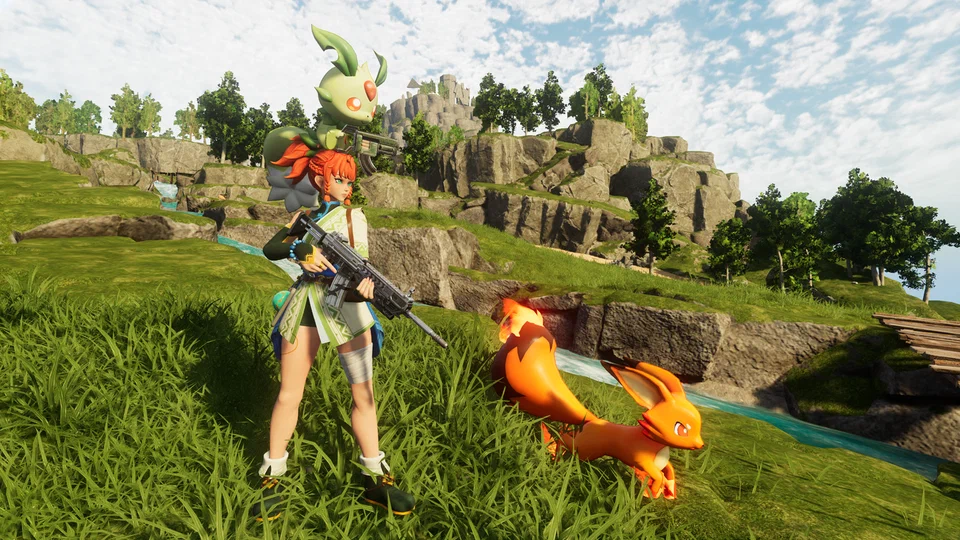
Разбираемся, почему Palworld 1.0 вылетает с Unhandled Exception EXCEPTION_ACCESS_VIOLATION, Win64 Shipping и Out of Memory. Показываем, как удалить остатки модов, проверить старое сохранение, настроить файл подкачки, драйвер NVIDIA и Intel Core i9-14900KF.
После обновления Palworld до версии 1.0 некоторые игроки столкнулись с непредсказуемыми вылетами. Игра может закрыться через несколько минут после загрузки мира, проработать около часа, а затем показать окно Unreal Engine с сообщением:
Unhandled Exception: EXCEPTION_ACCESS_VIOLATIONНиже могут упоминаться Palworld-Win64-Shipping, разные адреса памяти и дополнительные строки из журнала сбоя. В других случаях появляется сообщение о нехватке видеопамяти:
Out of video memory trying to allocate a rendering resourceОсобенно странно такая ошибка выглядит на компьютере с 32 ГБ оперативной памяти и видеокартой уровня GeForce RTX 5080 с 16 ГБ видеопамяти. Однако надпись Out of video memory не всегда означает, что видеокарта действительно переполнена. Сбой может быть вызван остатками несовместимых модификаций, повреждёнными данными старого мира, драйвером, ограниченным файлом подкачки или нестабильностью процессора.
В случае с Palworld 1.0 первым делом необходимо проверить моды и сохранение. Перед выпуском версии 1.0 разработчики отдельно предупредили, что старые модификации могут вызывать вылеты, повреждение сохранений и проблемы с прохождением. Простого отключения модов недостаточно: оставшиеся в папке игры файлы и загрузчики могут продолжать запускаться. Удаление Palworld через Steam также не обязательно удаляет установленные вручную модификации.
Что означает EXCEPTION_ACCESS_VIOLATION
EXCEPTION_ACCESS_VIOLATION означает, что игра попыталась обратиться к области памяти, которая ей не принадлежит или больше недоступна.
Это не указывает на одну конкретную неисправность. Ошибку способны вызвать:
- несовместимый мод или загрузчик модификаций;
- старые данные модов внутри сохранения;
- повреждённый игровой файл;
- ошибка движка после обновления;
- сбой графического драйвера;
- нестабильная оперативная память;
- разгон процессора или памяти;
- неисправность процессора;
- исчерпание виртуальной памяти Windows.
Меняющийся адрес ошибки вроде 0x000000000000000F тоже не называет повреждённый файл. Он лишь показывает, по какому адресу игра попыталась прочитать или записать данные в момент вылета.
Упоминание Palworld-Win64-Shipping означает, что сбой произошёл внутри исполняемой версии игры. Эта строка сама по себе не доказывает, что виноваты видеокарта или Windows.
Почему Palworld пишет Out of Memory при наличии 16 ГБ видеопамяти
Сообщение о нехватке видеопамяти в Unreal Engine может появляться не только тогда, когда игра действительно использовала всю память видеокарты.
Причиной также может быть:
- повреждение данных в памяти;
- неудачное выделение нового блока памяти;
- ошибка драйвера;
- переполнение общей виртуальной памяти системы;
- утечка памяти;
- нестабильность процессора или оперативной памяти;
- некорректный объект из старого сохранения;
- несовместимый мод, передающий движку неправильные данные.
Windows использует не только физическую оперативную память, но и файл подкачки. Если файл подкачки отключён, слишком мал или ограничен вручную, приложение может получить ошибку выделения памяти даже при наличии свободной ОЗУ. Microsoft рекомендует оставлять файл подкачки под управлением системы: Windows увеличивает его при приближении общей выделенной памяти к системному пределу.
Для компьютера с RTX 5080 на 16 ГБ и 32 ГБ оперативной памяти обычная нехватка ресурсов не выглядит главным подозреваемым. Сначала стоит исключить остатки модов, проблемное сохранение, настройки BIOS и файл подкачки.
Не удаляйте старый мир до проверки
Наличие старого мира после полной переустановки игры не означает, что Palworld установилась неправильно. Сохранения находятся отдельно от основных файлов, а Steam Cloud может повторно загрузить их после запуска.
Синхронизацию Steam Cloud можно отдельно включать и выключать в свойствах игры или общих настройках Steam. Поэтому удаление папки Palworld из библиотеки Steam не обязательно удалит мир с сотнями часов прогресса.
Перед любыми действиями полностью закройте Palworld и Steam, после чего откройте проводник и вставьте в адресную строку:
%LOCALAPPDATA%\Pal\Saved\SaveGamesСкопируйте всю папку SaveGames в безопасное место, например:
D:\Palworld_Backup_1.0Не ограничивайтесь копированием одного файла. В папке мира находятся данные персонажей, построек, настроек и локальные резервные копии. Официальные серверные инструменты Palworld также используют отдельные каталоги резервного копирования внутри папки сохранения, а разработчики предупреждают о возможном повреждении сохранений при использовании модов.
Решение 1. Проверьте игру в новом мире
Это самый важный диагностический тест. Он позволяет понять, связана ли ошибка со старым сохранением или вылетает сама игра.
Сначала сохраните резервную копию, а затем временно отключите Steam Cloud для Palworld:
- Откройте библиотеку Steam.
- Нажмите правой кнопкой мыши по Palworld.
- Выберите «Свойства».
- Отключите хранение сохранений Palworld в Steam Cloud.
- Полностью закройте Steam.
- Откройте
%LOCALAPPDATA%\Pal\Saved. - Переименуйте папку
SaveGamesвSaveGames_Old_Backup. - Запустите Steam и Palworld.
- Создайте новый мир.
- Поиграйте в нём не менее 30–60 минут.
Старый мир при этом не удаляется. Он остаётся в переименованной папке.
Если новый мир не вылетает
С высокой вероятностью проблема связана со старым сохранением или данными установленных ранее модификаций.
Особенно подозрителен мир, в котором использовались моды на:
- новые предметы;
- изменённые характеристики палов;
- дополнительные технологии;
- расширение базы;
- увеличение количества рабочих палов;
- новые постройки;
- изменение инвентаря;
- пользовательских существ;
- изменение уровней и характеристик персонажа.
Такие моды могут записывать дополнительные данные прямо в сохранение. После их удаления игра продолжает находить старые ссылки на объекты, которых больше не существует, и в определённый момент обращается к недействительному адресу памяти.
Именно поэтому мир может загружаться нормально, но вылетать только при приближении к определённой базе, открытии контейнера, вызове конкретного пала или загрузке отдельного региона.
Если новый мир тоже вылетает
Тогда старое сохранение, вероятнее всего, не является основной причиной. Необходимо полностью очистить моды, проверить файлы, настройки памяти, драйвер и стабильность процессора.
Как вернуть старое сохранение после теста
Закройте игру и Steam, удалите созданную для теста новую папку SaveGames, после чего переименуйте:
SaveGames_Old_Backupобратно в:
SaveGamesСначала запустите игру при отключённой облачной синхронизации и убедитесь, что старый мир снова появился. Только после этого включайте Steam Cloud. Если Steam покажет конфликт локальных и облачных файлов, выбирайте сохранение с правильной датой и временем. Перед подтверждением ещё раз проверьте, что отдельная резервная копия находится вне папки Palworld.
Решение 2. Полностью удалите старые моды
После перехода на Palworld 1.0 нельзя ограничиваться отключением модов в менеджере. Pocketpair предупреждала, что старые файлы и загрузчики могут продолжать влиять на игру даже в выключенном состоянии. Разработчики советуют полностью удалить модификации, проверить запуск чистой игры и только потом возвращать совместимые с 1.0 дополнения по одному.
Самый надёжный способ очистки
Сначала сделайте резервную копию сохранений. Затем:
- Отпишитесь от всех модификаций Palworld в Мастерской Steam.
- Отключите или удалите Palworld из Vortex и других менеджеров модов.
- Удалите Palworld через Steam.
- После удаления вручную откройте папку библиотеки:
...\Steam\steamapps\common\- Если папка
Palworldосталась, удалите или переименуйте её. - Проверьте каталог Мастерской Steam:
...\Steam\steamapps\workshop\content\1623730- Если там остались файлы старых модов Palworld, удалите их после отмены подписок.
- Установите игру заново.
- Не возвращайте моды.
- Сначала проверьте новый чистый мир.
Такой способ требует повторной загрузки игры, но практически исключает остатки старых загрузчиков и изменённых файлов.
Какие папки проверить вручную
При точечной очистке откройте:
...\Steam\steamapps\common\Palworld\Pal\Binaries\Win64В этой папке могут оставаться UE4SS и другие загрузчики модов.
Затем проверьте:
...\Steam\steamapps\common\Palworld\Pal\Content\PaksПодозрительными являются каталоги:
LogicMods~mods~WorkshopModsВ официальной документации Palworld указано, что разные виды модификаций размещаются в каталогах LogicMods, ~WorkshopMods, UE4SS и других папках внутри установки. Разработчики прямо предупреждают, что моды способны вызывать повреждение сохранений и вылеты.
Не удаляйте случайные официальные файлы без резервной копии. Безопаснее переименовать подозрительные папки, а затем выполнить проверку целостности.
Решение 3. Проверьте целостность файлов
После очистки модов откройте:
Steam → Библиотека → Palworld → Свойства→ Установленные файлы → Проверить целостность файловSteam повторно загрузит отсутствующие или изменённые официальные данные.
Проверка не всегда удаляет посторонние файлы. Она восстанавливает файлы игры, но может оставить старую библиотеку загрузчика или дополнительный .pak, которого нет в официальном списке. Именно поэтому сначала нужно вручную очистить модификации, а уже потом запускать проверку.
Решение 4. Сбросьте настройки Palworld, не затрагивая мир
Повреждённые графические параметры или старые конфигурационные файлы также могут конфликтовать с крупным обновлением.
Закройте игру и откройте:
%LOCALAPPDATA%\Pal\SavedНайдите папку:
ConfigПереименуйте её, например, в:
Config_BackupНе удаляйте папку SaveGames.
При следующем запуске Palworld создаст новые настройки. Разрешение, качество графики, раскладка клавиш и другие параметры вернутся к исходным значениям.
Если вылеты прекратятся, причиной могла быть старая конфигурация или параметр, который некорректно перенёсся в версию 1.0.
Решение 5. Отключите DLSS и генерацию кадров
Для проверки временно установите максимально простую схему вывода изображения:
- отключите DLSS;
- отключите генерацию кадров;
- выберите обычное масштабирование или TSR;
- ограничьте частоту кадров до 60;
- уменьшите качество теней и дальность прорисовки;
- переключите текстуры на высокий уровень вместо максимального;
- отключите оверлеи NVIDIA App, Discord, Steam и программ мониторинга.
Если после этого игра перестанет вылетать, возвращайте параметры по одному. Так получится определить конкретную функцию, которая вызывает сбой.
Снижение разрешения само по себе не является полноценным решением для RTX 5080, но это полезный тест. Если ошибка исчезает только после отключения DLSS или генерации кадров, стоит проверить другую версию драйвера.
Решение 6. Проверьте DirectX 11 и DirectX 12
Ошибка может проявляться только при одном графическом интерфейсе.
Сначала удалите все пользовательские параметры запуска Palworld в Steam. Проверьте игру без дополнительных команд.
Если вылеты остаются, можно временно добавить в параметры запуска:
-dx11Проверьте игру в новом мире. Затем удалите команду и отдельно протестируйте:
-dx12Не используйте обе команды одновременно.
Если игра стабильно работает только в одном режиме, оставьте его до исправления проблемы обновлением игры или драйвера. Для проверки желательно отключить DLSS и генерацию кадров, чтобы не смешивать несколько переменных одновременно.
Решение 7. Включите автоматический файл подкачки
Даже с 32 ГБ оперативной памяти файл подкачки не следует полностью отключать.
Откройте поиск Windows и введите:
Настройка представления и производительности системыДалее перейдите:
Дополнительно → Виртуальная память → ИзменитьВключите:
Автоматически выбирать объём файла подкачкиили выберите системный диск и установите:
Размер по выбору системыПодтвердите изменения и перезагрузите компьютер.
Убедитесь, что на диске с файлом подкачки достаточно свободного места. Windows может автоматически увеличивать его при росте общего объёма выделенной памяти. Жёсткое ограничение или полное отключение файла подкачки способно вызвать Out of Memory, даже если диспетчер задач ещё показывает свободную физическую память.
Решение 8. Переустановите или откатите драйвер NVIDIA
Наличие самого нового драйвера не гарантирует, что он лучше работает с конкретной версией игры. Сначала попробуйте чистую установку актуального Game Ready Driver.
В установщике NVIDIA выберите:
Выборочная установка → Выполнить чистую установкуЧистая установка удаляет действующий пакет и его сохранённые настройки перед установкой новой версии. NVIDIA также предоставляет архив предыдущих драйверов и возможность отката через NVIDIA App.
После переустановки:
- Не включайте автоматический разгон видеокарты.
- Сбросьте разгон и снижение напряжения, если они использовались.
- Отключите генерацию кадров.
- Проверьте новый мир.
- Затем протестируйте старое сохранение.
Если вылеты начались именно после обновления драйвера, установите предыдущую стабильную версию из официального архива NVIDIA.
Решение 9. Проверьте Intel Core i9-14900KF и BIOS
В указанной конфигурации особое внимание необходимо уделить процессору Intel Core i9-14900KF.
Intel официально подтвердила проблему нестабильности некоторых настольных процессоров Core 13-го и 14-го поколений. Она может проявляться регулярными зависаниями и вылетами приложений. Компания выпустила исправления микрокода через обновления BIOS и рекомендует использовать профиль Intel Default Settings. Модель i9-14900KF входит в затронутую группу K/KF/KS.
Порядок проверки:
- Узнайте точную модель материнской платы.
- Откройте официальный сайт её производителя.
- Скачайте последнюю стабильную версию BIOS.
- Обновите BIOS строго по инструкции производителя.
- После обновления загрузите параметры по умолчанию.
- Выберите профиль
Intel Default Settings, если он доступен. - Отключите ручной разгон процессора.
- Временно отключите XMP для проверки памяти.
- Не используйте автоматические профили максимальной производительности от производителя платы.
Обновление BIOS является профилактикой и может улучшить стабильность, но не всегда исправляет процессор, который уже начал работать нестабильно. Intel рекомендует владельцам систем с постоянными симптомами обращаться к производителю компьютера, продавцу или в поддержку Intel.
Как проверить процессор
Можно использовать официальную программу Intel Processor Diagnostic Tool. Она проверяет функции процессора, частоты и выполняет нагрузочное тестирование. Результат отображается как PASS или FAIL.
Если тест завершается ошибкой, компьютер зависает или программа вылетает, проблема уже не ограничивается Palworld.
Даже успешный тест не исключает нестабильность полностью, но помогает сузить круг причин.
Решение 10. Проверьте оперативную память
Нажмите Win + R и выполните:
mdsched.exeВыберите перезагрузку и проверку памяти.
Для более показательного теста сначала отключите XMP в BIOS. Если без XMP Palworld перестанет вылетать, проблема может заключаться не в объёме памяти, а в нестабильной частоте, таймингах или контроллере памяти.
Microsoft рекомендует встроенную диагностику памяти при поиске причин системных сбоев.
Также стоит попробовать запуск с одной планкой памяти по очереди, если компьютер продолжает выдавать ошибки доступа к памяти и другие приложения со временем начинают вести себя аналогично.
Что делать, если проблема только в старом мире
Если новый мир стабильно работает несколько часов, а старый продолжает вылетать, не удаляйте 300 часов прогресса сразу.
Сначала попробуйте загрузить более раннюю резервную копию мира. В Palworld предусмотрено резервное копирование сохранений, а функция восстановления была добавлена в меню выбора мира ещё в ранних обновлениях.
Откройте список миров и проверьте, доступна ли функция восстановления из резервной копии. Выберите сохранение, созданное до обновления до версии 1.0 или до первого вылета.
Ручные резервные копии обычно находятся внутри папки конкретного мира:
%LOCALAPPDATA%\Pal\Saved\SaveGames\<SteamID>\<ID_мира>\backupВнутри могут находиться отдельные каталоги:
localworldПеред восстановлением обязательно скопируйте всю папку мира ещё раз. Для корректного отката нужны файлы мира и персонажа, относящиеся к одному времени.
Если мир использовал моды
Иногда сохранение можно очистить следующим способом:
- Найти обновлённую версию использовавшегося мода с подтверждённой поддержкой Palworld 1.0.
- Сделать отдельную копию мира.
- Запустить сохранение с одним этим модом.
- Удалить из мира добавленные модом предметы, постройки или существ.
- Сохраниться.
- Выйти из игры.
- Удалить мод.
- Повторно проверить сохранение.
Этот способ не гарантирует восстановление. Не устанавливайте сразу весь старый набор модов и не экспериментируйте на единственной копии мира.
Если неизвестно, какие модификации использовались, безопаснее проверять их по одной.
Как определить причину по поведению игры
| Поведение Palworld | Наиболее вероятное направление проверки |
|---|---|
| Новый мир работает, старый вылетает | Повреждение сохранения или данные старых модов |
| Игра вылетает ещё до главного меню | Остатки UE4SS, загрузчика или повреждённые файлы |
| Вылет происходит возле одной базы | Модифицированная постройка, контейнер, пал или объект мира |
| Ошибка появляется при загрузке сохранения | Несовместимые данные мира или персонажа |
| Out of Memory возникает через разное время | Утечка памяти, файл подкачки, драйвер или нестабильность |
| Игра стабильна без DLSS | Драйвер, DLSS или генерация кадров |
| Игра стабильна без XMP | Оперативная память или контроллер памяти |
| Вылетают и другие игры на Unreal Engine | BIOS, процессор, память или драйвер |
| Ошибки остаются после чистой Windows и новой игры | Вероятная аппаратная нестабильность |
Что наиболее вероятно в описанной ситуации
Для компьютера с i9-14900KF, 32 ГБ памяти и RTX 5080 проблема вряд ли объясняется простым недостатком мощности.
Наиболее вероятные причины стоит проверять в следующем порядке:
- Остатки старых модов и загрузчиков после перехода на Palworld 1.0.
- Сохранение, в которое моды записали несовместимые данные.
- Steam Cloud, возвращающий старый мир после переустановки.
- Неправильно настроенный или отключённый файл подкачки.
- Конфликт DLSS, генерации кадров или драйвера NVIDIA.
- Нестабильность i9-14900KF из-за старого BIOS или агрессивных настроек питания.
- Нестабильный XMP или неисправная оперативная память.
- Ошибка самой версии Palworld 1.0.
Самый показательный тест — полностью чистая установка без модов и новый мир при временно отключённом Steam Cloud. Если такая конфигурация работает стабильно, видеокарта и общий объём памяти, скорее всего, исправны, а искать проблему нужно в старом мире или оставшихся файлах модификаций.
Оптимальный порядок исправления
Чтобы не потерять 300 часов прогресса и не выполнять лишние действия, используйте такой порядок:
- Скопируйте
%LOCALAPPDATA%\Pal\Saved\SaveGamesна другой диск. - Отключите Steam Cloud для Palworld.
- Переименуйте папку старых сохранений.
- Создайте новый тестовый мир.
- Полностью удалите все старые моды и загрузчики.
- Проверьте целостность файлов.
- Сбросьте папку
Config. - Отключите DLSS и генерацию кадров.
- Включите системное управление файлом подкачки.
- Выполните чистую установку драйвера NVIDIA.
- Обновите BIOS и включите Intel Default Settings.
- Временно отключите XMP.
- Проверьте процессор и оперативную память.
- Если новый мир стабилен, восстановите старый из резервной копии.
- Не возвращайте моды, пока для них не подтверждена совместимость с Palworld 1.0.
Удалять старый мир следует только в самом крайнем случае. Сам факт того, что он появляется после переустановки, нормален: его восстанавливает локальная папка сохранений или Steam Cloud. Сначала нужно сохранить копию, проверить чистый мир и определить, действительно ли источник вылетов находится в старом сохранении.
Информация