Системный раздел EFI отформатирован в NTFS — как исправить ошибку при установке Windows
Содержание показать
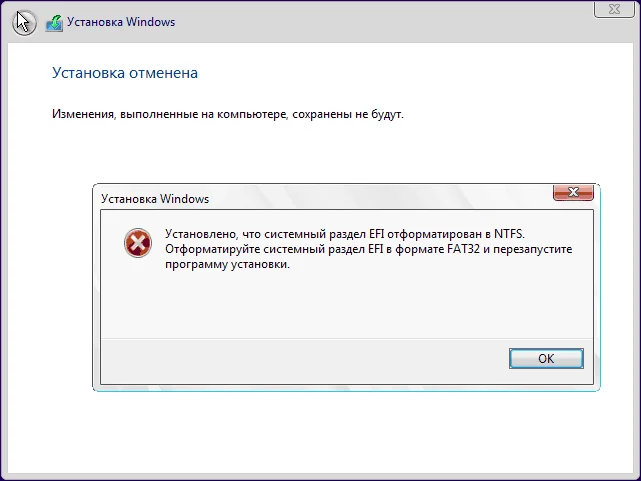
Ошибка «EFI раздел отформатирован в NTFS» при установке Windows 11/10 возникает из-за неправильной файловой системы. Разбираем все способы исправления.
При установке Windows 10 или Windows 11 пользователи могут столкнуться с ошибкой:
«Системный раздел EFI отформатирован в NTFS. Отформатируйте его в FAT32 и перезапустите установку».
Это сообщение означает, что загрузочный раздел настроен неправильно и система не сможет загрузиться.
Для работы UEFI системный раздел EFI обязательно должен использовать файловую систему FAT32.
Разберём, почему возникает ошибка и как её исправить.
Почему появляется ошибка EFI NTFS
Современные системы используют режим загрузки UEFI, где загрузчик Windows хранится на отдельном разделе EFI.
Этот раздел:
-
имеет размер примерно 100–200 МБ
-
создаётся автоматически при установке
-
должен быть в формате FAT32
Ошибка появляется, если раздел был изменён вручную.
| Причина | Что произошло |
|---|---|
| форматирование вручную | раздел переведён в NTFS |
| использование сторонних программ | изменена файловая система |
| команды diskpart | случайно выбран неверный формат |
| установка поверх старой системы | осталась неправильная разметка |
Установщик определяет EFI-раздел по его типу, а не по файловой системе, поэтому ошибка появляется даже после форматирования.
Способы исправить ошибку
Есть несколько простых способов, которые не требуют дополнительных программ.
Отформатировать EFI-раздел через установщик
Самый простой вариант — использовать встроенные инструменты установщика Windows.
| Шаг | Действие |
|---|---|
| 1 | выбрать раздел EFI (обычно помечен как «Системный») |
| 2 | нажать «Форматировать» |
| 3 | подтвердить действие |
| 4 | продолжить установку |
После форматирования установщик автоматически задаст правильную файловую систему FAT32.
Даже если не указан формат, Windows сама применит FAT32.
Удалить EFI-раздел и создать заново
Если форматирование не помогло, можно удалить раздел полностью.
| Шаг | Действие |
|---|---|
| 1 | выбрать EFI-раздел |
| 2 | нажать «Удалить» |
| 3 | выбрать незанятое пространство |
| 4 | нажать «Далее» |
В этом случае установщик создаст новый EFI-раздел автоматически с нужными параметрами.
Использовать DiskPart для ручного форматирования
Если стандартные методы не помогают, можно использовать командную строку.
Порядок действий:
-
В окне установки нажмите Shift + F10
-
Введите команды:
diskpart
list volume
select volume НОМЕР
format fs=fat32 quick
exit
-
Закройте окно
-
Нажмите «Обновить» в списке разделов
-
Продолжите установку
| Команда | Назначение |
|---|---|
| diskpart | запуск утилиты |
| list volume | список разделов |
| select volume | выбор EFI |
| format fs=fat32 | форматирование |
| exit | выход |
Важно выбрать правильный раздел, иначе можно удалить данные.
Полностью удалить все разделы
Если данные на диске не нужны, можно сделать чистую установку.
| Шаг | Действие |
|---|---|
| 1 | удалить все разделы на диске |
| 2 | оставить «Незанятое пространство» |
| 3 | нажать «Далее» |
Установщик сам создаст:
-
EFI-раздел
-
системный раздел
-
раздел восстановления
Это самый надёжный способ.
Важные особенности ошибки
Есть несколько нюансов, которые важно учитывать.
| Особенность | Описание |
|---|---|
| ошибка появляется не всегда | зависит от версии установщика |
| новый установщик Windows | может не показывать ошибку |
| загрузка может не работать | даже если установка завершилась |
В новых версиях Windows установщик иногда записывает загрузчик в NTFS, но система может не загрузиться на некоторых материнских платах.
Когда проблема возникает чаще всего
Ошибка чаще всего появляется в следующих случаях:
| Ситуация | Пример |
|---|---|
| переустановка Windows | поверх старой системы |
| работа с разделами | через сторонние программы |
| клонирование диска | перенос системы |
| ручная настройка | через diskpart |
Нужно ли использовать сторонние программы
Нет, в большинстве случаев они не требуются.
| Метод | Нужен ли |
|---|---|
| установщик Windows | достаточно |
| DiskPart | встроенный инструмент |
| сторонние утилиты | не обязательны |
Информация